こんにちは!ぼりたそです!
今回は、pandasのDataFrameで列を追加する・値を変更する・列名を変更する・不要な列を削除する方法を解説します。
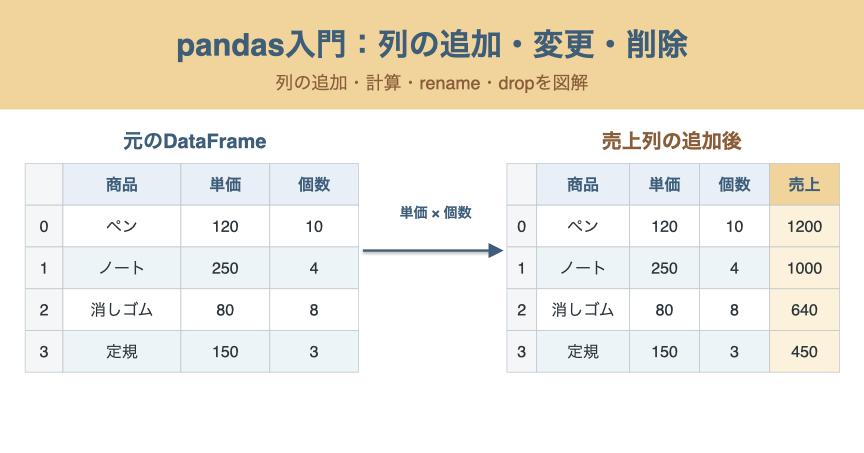
例えば、商品の「単価」と「個数」から「売上」を計算したり、「個数」という列名を「販売個数」に変えたりするときに使う操作です。
この記事で学べること
- 新しい列を追加する方法と、各行に値を設定する方法
- 既存の列同士を計算して新しい列を作る方法
- 列全体または条件に合う行の値を変更する方法
rename()とdrop()で列名を変更・削除する方法- 元のDataFrameが変更される操作と、新しいDataFrameが返される操作の違い
Pythonの基本文法を知っていれば理解できる内容です。実際の表がどのように変わるかを確認していきましょう。
列の操作を始める前に
DataFrameの列には「商品」「単価」などの名前が付いています。df["単価"]でその列を取り出せますが、df["単価"] = ...と代入すると、既存の列の値を変更できます。
まだ存在しない列名に代入すれば、新しい列が追加されます。一方、rename()やdrop()は、通常は元の表を変更せず、変更後の新しいDataFrameを返します。この違いを意識することが大切です。
使用するDataFrameを作成する
以下の商品データを使います。「単価」は1個当たりの価格、「個数」は販売した数量です。
import pandas as pd

df = pd.DataFrame({
    "商品": ["ペン", "ノート", "消しゴム", "定規"],
    "単価": [120, 250, 80, 150],
    "個数": [10, 4, 8, 3],
})

print(df)

# 実行結果:
#      商品   単価  個数
# 0    ペン  120  10
# 1   ノート  250   4
# 2  消しゴム   80   8
# 3 定規 150 34行3列のDataFrameができました。左端の0〜3はインデックス(行のラベル)です。DataFrameの作成や構造の確認方法は、こちらの記事でも解説しています。
新しい列を追加する
すべての行に同じ値を設定する
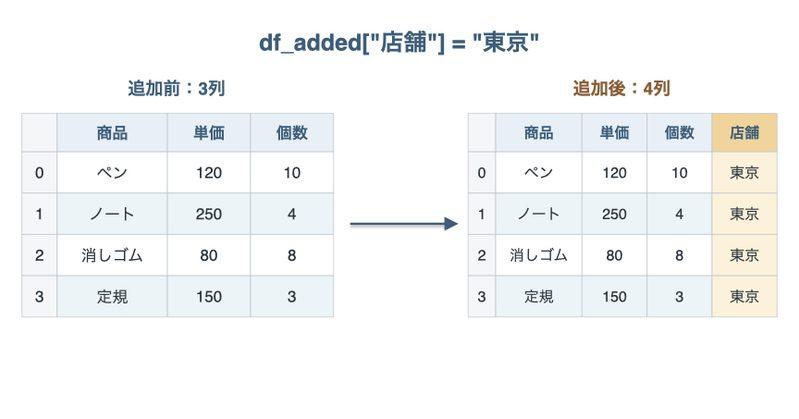
新しい列を作るには、df["追加する列名"] = 値という形で代入します。
元のdfを残すため、まずcopy()で別のDataFrameを作ってから操作します。
df_added = df.copy()
df_added["店舗"] = "東京"
print(df_added)

# 実行結果:
#      商品   単価  個数  店舗
# 0    ペン  120  10  東京
# 1   ノート  250   4  東京
# 2  消しゴム   80   8  東京
# 3 定規 150 3 東京元の3列に「店舗」が追加され、すべての行に「東京」が入ります。1つの値を代入すると、各行に同じ値が設定されます。
行ごとに異なる値を追加したい場合は、リストでも指定できます。
df_list = df.copy()
df_list["店舗"] = ["東京", "大阪", "東京", "大阪"]
print(df_list)

# 実行結果:
#      商品   単価  個数  店舗
# 0    ペン  120  10  東京
# 1   ノート  250   4  大阪
# 2  消しゴム   80   8  東京
# 3 定規 150 3 大阪値はインデックス0〜3の順に対応します。この場合は4行のDataFrameなので、指定するリストにも4つの値が必要です。数が合わないとValueErrorになります。
既存の列から計算して新しい列を作る
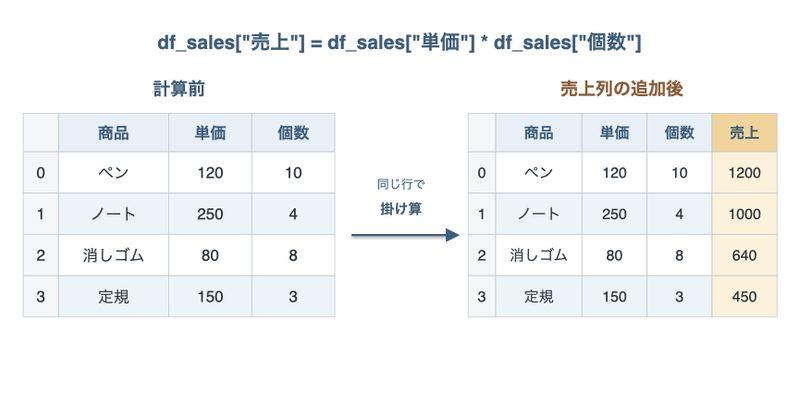
売上金額は「単価 × 個数」で計算できます。DataFrameの列同士を掛け算すると、同じ行の値同士が計算されます。
df_sales = df.copy()
df_sales["売上"] = df_sales["単価"] * df_sales["個数"]
print(df_sales)

# 実行結果:
#      商品   単価  個数    売上
# 0    ペン  120  10  1200
# 1   ノート  250   4  1000
# 2  消しゴム   80   8   640
# 3 定規 150 3 450例えば、ペンは120円×10個で1,200円、ノートは250円×4個で1,000円です。for文で1行ずつ処理しなくても、列同士をそのまま計算できます。
ここでdf_sales["売上"] = ...は、df_salesに新しい列を追加する操作です。dfに直接代入した場合は、そのdf自体に列が追加されます。
既存の列の値を変更する
列全体の値をまとめて変更する
既に存在する列名に代入すると、列が増えるのではなく、元の値が置き換わります。
以下では、すべての商品の単価を10円上げてみます。
df_updated = df.copy()
df_updated["単価"] = df_updated["単価"] + 10
print(df_updated)

# 実行結果:
#      商品   単価  個数
# 0    ペン  130  10
# 1   ノート  260   4
# 2  消しゴム   90   8
# 3    定規  160   3
単価は順に130円、260円、90円、160円に変わります。「単価」列がもう1つ増えるわけではありません。
条件に合う行の値だけを変更する
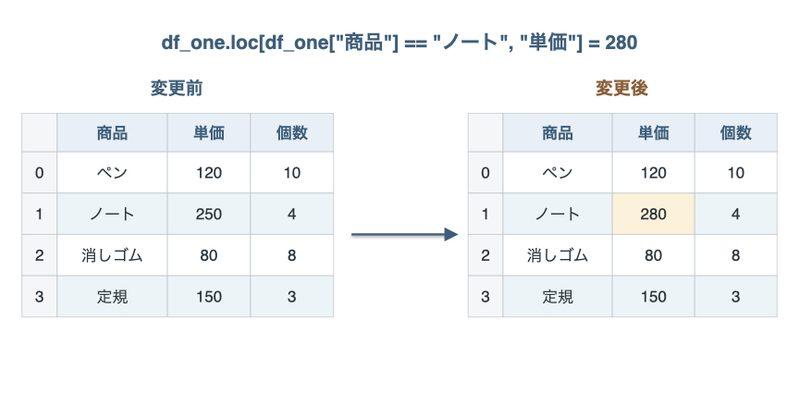
特定の商品だけ価格を変える場合は、locで変更する行と列を同時に指定します。
df_one = df.copy()
df_one.loc[df_one["商品"] == "ノート", "単価"] = 280
print(df_one)

# 実行結果:
#      商品   単価  個数
# 0    ペン  120  10
# 1   ノート  280   4
# 2  消しゴム   80   8
# 3    定規  150   3
ノートの単価だけが250円から280円になりました。他の商品の単価はそのままです。
loc[行の条件, 列名]のうち、行の条件に一致した場所へ新しい値を代入しています。locの基本は、こちらの記事を参考にしてください。
なお、df_one[df_one["商品"] == "ノート"]["単価"] = 280のように角括弧を連続して使う書き方は避けましょう。途中で取り出したデータへの代入になり、元のDataFrameを正しく更新できない場合があります。値を変更するときはlocを使うと明確です。
rename()で列名を変更する
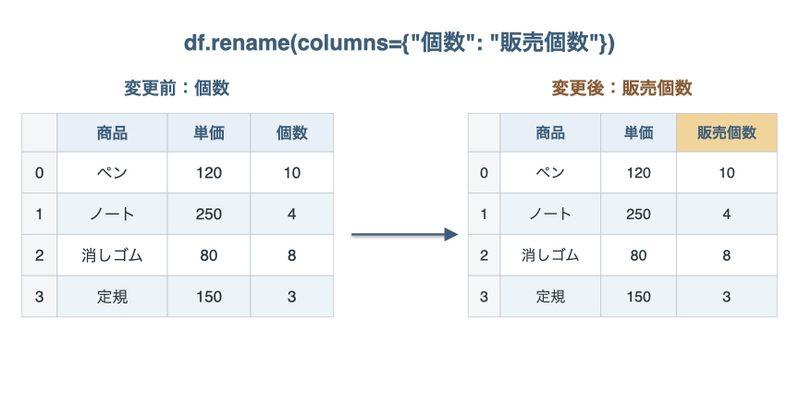
データの内容を変えず、「個数」を「販売個数」のように分かりやすい名前にしたいときはrename()を使います。
基本の書き方はdf.rename(columns={"元の列名": "新しい列名"})です。
df_renamed = df.rename(columns={"個数": "販売個数"})
print(df_renamed)
print("元の列名:", df.columns.tolist())

# 実行結果:
#      商品   単価  販売個数
# 0    ペン  120    10
# 1   ノート  250     4
# 2  消しゴム   80     8
# 3    定規  150     3
# 元の列名: ['商品', '単価', '個数']「個数」の列名だけが「販売個数」に変わり、行の値は変わりません。columns=は変更前と変更後の列名の対応を指定する引数です。
注目したいのは、元のdfには「個数」という列名が残っていることです。rename()は通常、新しいDataFrameを返すため、元の表を変えたい場合はdf = df.rename(...)のように戻り値を代入します。
drop()で不要な列を削除する
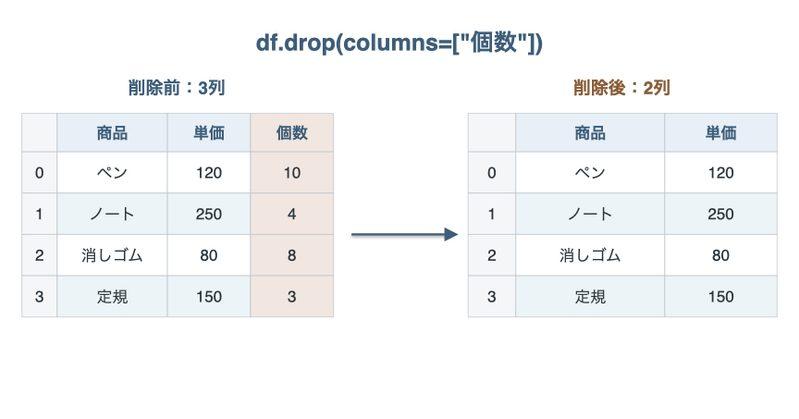
不要になった列を削除するときはdrop(columns=[...])を使います。columns=を指定すると、行ではなく列を削除することが明確になります。
df_dropped = df.drop(columns=["個数"])
print(df_dropped)
print("元の列名:", df.columns.tolist())

# 実行結果:
#      商品   単価
# 0    ペン  120
# 1   ノート  250
# 2  消しゴム   80
# 3    定規  150
# 元の列名: ['商品', '単価', '個数']新しいdf_droppedには「個数」がありませんが、元のdfには残っています。削除しても行数やインデックスは変わりません。
複数の列を同時に削除する場合は、列名をリストに並べます。
print(df.drop(columns=["単価", "個数"]))

# 実行結果:
#      商品
# 0    ペン
# 1   ノート
# 2  消しゴム
# 3 定規この例では「商品」列だけが残ります。存在しない列名を指定すると通常はKeyErrorになるため、削除前にdf.columnsで列名を確認しておくと安心です。
元データが変わる操作と変わらない操作
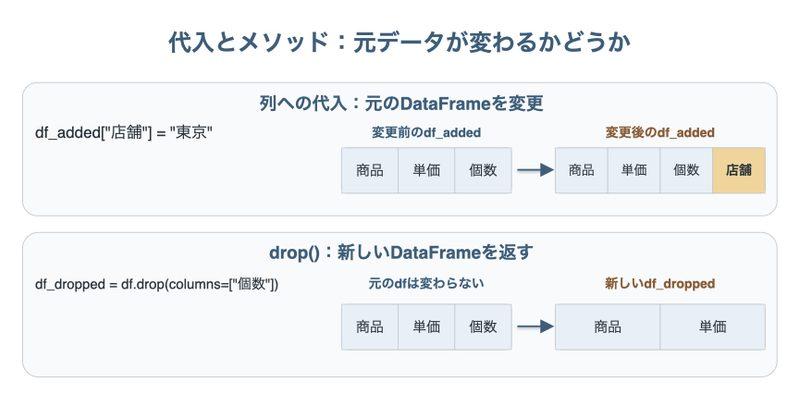
ここまでの操作は、代入によって対象のDataFrameを直接変更するものと、別のDataFrameを返すものに分けられます。
| 操作 | 使用例 | 元の表への影響 |
|---|---|---|
| 新しい列の追加 | df["店舗"] = "東京" | dfを変更する |
| 既存列の更新 | df["単価"] = ... | dfを変更する |
| 一部の値の更新 | df.loc[条件, "単価"] = ... | dfを変更する |
| 列名の変更 | df.rename(columns={...}) | 通常は新しい表を返す |
| 列の削除 | df.drop(columns=[...]) | 通常は新しい表を返す |
元の表を残したいときはcopy()を使う
複数の加工を試したいときは、最初にdf.copy()で別のDataFrameを作っておくと、元データを残したまま操作できます。
original = df.copy()
working = original.copy()
working["個数"] = 0

print("元の個数:", original["個数"].tolist())
print("加工後の個数:", working["個数"].tolist())

# 実行結果:
# 元の個数: [10, 4, 8, 3]
# 加工後の個数: [0, 0, 0, 0]workingの個数を0に変更しても、別に作成したoriginalの値は変わりません。
drop()などの結果を同じ変数名で使いたい場合は、df = df.drop(columns=["個数"])のように返り値を代入します。この場合は、dfという変数が削除後の新しいDataFrameを参照するようになります。
列の操作でよくある間違い
=で追加した列が元のDataFrameにも反映される:df["新列"] = ...はdf自体を更新します。元を残したい場合は先にcopy()を使います。rename()やdrop()を呼ぶだけで元が変わったと思う: 通常は新しいDataFrameが返されるため、結果を変数に代入して使用します。- 列の追加時にリストの長さが合わない: 列へリストを代入するときは行数と要素数を合わせます。
locを使わず連続した角括弧で値を変更する: 変更対象が曖昧になります。df.loc[条件, 列名] = 値を使いましょう。- 削除する列名を間違える:
df.drop(columns=[...])では列名を正確に指定します。
pandas入門書の紹介
この記事では、DataFrameの列を追加・変更・削除する基本操作を学びました。実際のデータ分析では、こうした列の加工に加えて、CSV・Excelの読み込み、条件抽出、欠損値処理、グループごとの集計などを組み合わせます。
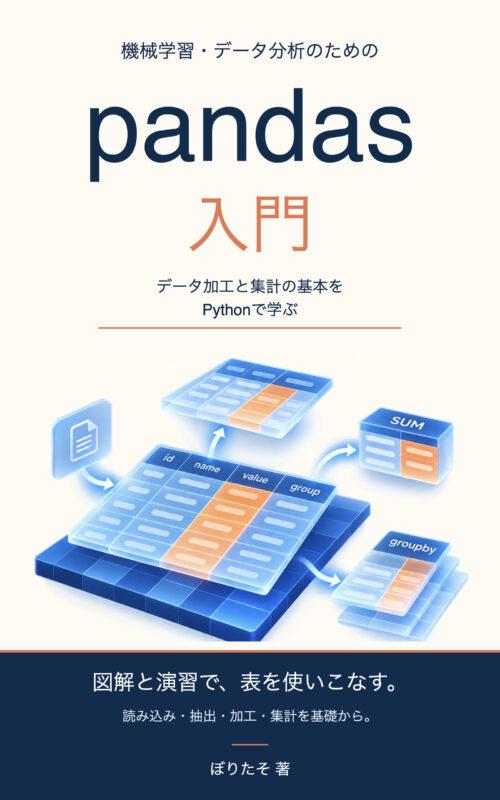
これらを基礎から体系的に学びたい方に向けて、Kindle書籍**『機械学習・データ分析のためのpandas入門 ― データ加工と集計の基本をPythonで学ぶ ―』**(著者:ぼりたそ)を執筆しました。
本書では、各操作の意味を図解とコードで確認しながら、演習を通じてデータ加工と集計の流れを身に付けられます。ブログで個別の操作を学び、書籍で一連のデータ処理を練習したい方におすすめです。

まとめ
今回は、DataFrameの列の追加・変更・削除について解説しました。
df["新しい列名"] = 値で新しい列を追加できます。- 列同士の計算で、売上などの新しい項目を作れます。
- 既存列への代入や
locで、列全体または特定の値を変更できます。 rename(columns={...})で列名を変更し、drop(columns=[...])で不要な列を削除できます。- 代入は対象のDataFrameを変更し、
rename()やdrop()は通常、新しいDataFrameを返します。
「元のデータを残すか」「変更後のデータをどの変数に保存するか」を意識すると、複数のデータ加工を組み合わせる場合にも混乱しにくくなります。