こんにちは!ぼりたそです!
今回は、pandasの**groupby()を使ってデータをグループ化し、集計する方法**について解説します。
例えば、商品ごとの売上データから「店舗ごとの売上合計」「店舗ごとの平均売上」「店舗と商品の組み合わせ別の売上」を調べたいときに使います。Excelの集計表のように、たくさんの行を一定の基準でまとめられるため、データ分析でよく使う操作の一つです。
この記事で学べること
groupby()の仕組みと、グループ化する列・集計する列の指定方法sum()・mean()・count()による基本的な集計count()とsize()の違いagg()で複数の集計結果をまとめる方法- 2つの列でグループ化する方法と、集計後のインデックスの扱い
Pythonやpandasの基本を学習したばかりの方でも理解できるように、サンプルコードと図解を交えながら解説していきます。
groupby()とは?
groupby()は、同じ値を持つ行をグループに分け、グループごとに計算するための機能です。
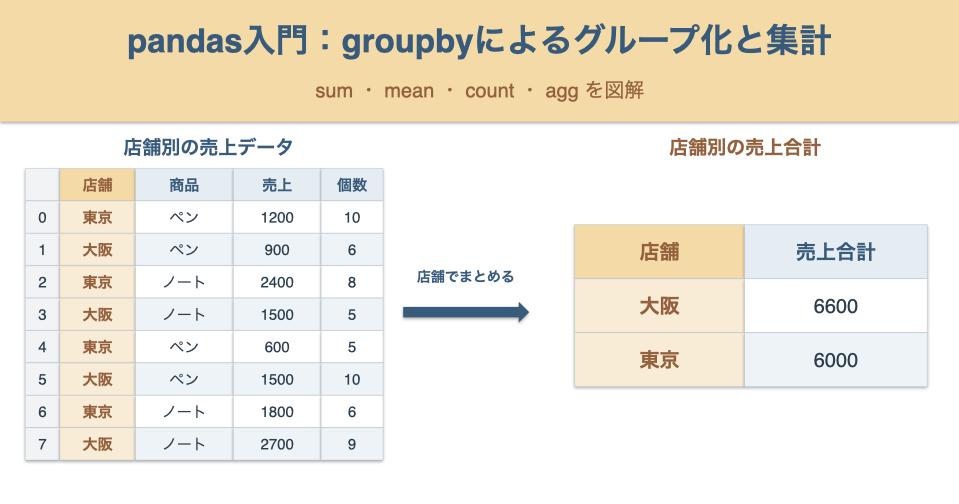
例えば「店舗」列を基準にする場合、東京の行と大阪の行を別々のグループにまとめ、それぞれの売上合計を計算します。考え方は次の3段階です。
- 基準を選ぶ: 「店舗」など、どの列の値でまとめるかを指定する。
- グループに分ける: 同じ店舗の行を集める。
- 集計する: それぞれのグループの「売上」を合計・平均などで計算する。
ここで大切なのは、何を基準にグループ化するかと、どの数値を集計するかを区別することです。df.groupby("店舗")["売上"].sum()なら、「店舗」がグループの基準、「売上」が合計する対象です。
groupby()を呼んだだけでは売上合計の表が完成するわけではありません。続けてsum()やmean()などの集計処理を指定します。
サンプルのDataFrameを作成する
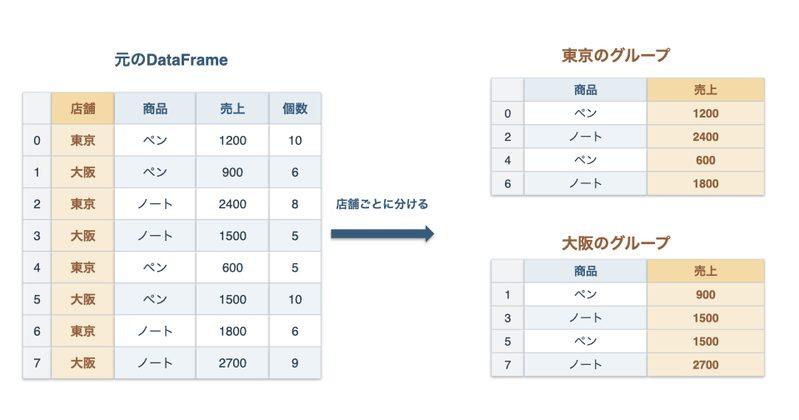
店舗ごとに販売した商品の売上と個数を記録した8行のDataFrameを用意します。
import pandas as pd

df = pd.DataFrame({
    "店舗": ["東京", "大阪", "東京", "大阪", "東京", "大阪", "東京", "大阪"],
    "商品": ["ペン", "ペン", "ノート", "ノート", "ペン", "ペン", "ノート", "ノート"],
    "売上": [1200, 900, 2400, 1500, 600, 1500, 1800, 2700],
    "個数": [10, 6, 8, 5, 5, 10, 6, 9],
})
print(df)

# 実行結果:
#    店舗   商品    売上  個数
# 0  東京   ペン  1200  10
# 1  大阪   ペン   900   6
# 2  東京  ノート  2400   8
# 3  大阪  ノート  1500   5
# 4  東京   ペン   600   5
# 5  大阪   ペン  1500  10
# 6  東京  ノート  1800   6
# 7  大阪  ノート  2700   9
東京にはインデックス0・2・4・6、大阪には1・3・5・7の4行ずつが含まれます。同じ店舗の行は元の表で隣り合っている必要はありません。
DataFrameの基本的な作成と確認方法は、こちらの記事でも解説しています。
まずは基本統計量を確認する
sum()は合計、mean()は平均、max()は最大値を求めます。最初にグループ化せず、売上列全体を計算してみましょう。
print("売上の合計:", df["売上"].sum())
print("売上の平均:", df["売上"].mean())
print("売上の最大:", df["売上"].max())

# 実行結果:
# 売上の合計: 12600
# 売上の平均: 1575.0
# 売上の最大: 2700この結果は全店舗の売上をまとめて計算した値です。店舗ごとに別々の合計や平均を求めたいときにgroupby()を使います。
groupby()とsum()でグループ別に合計する
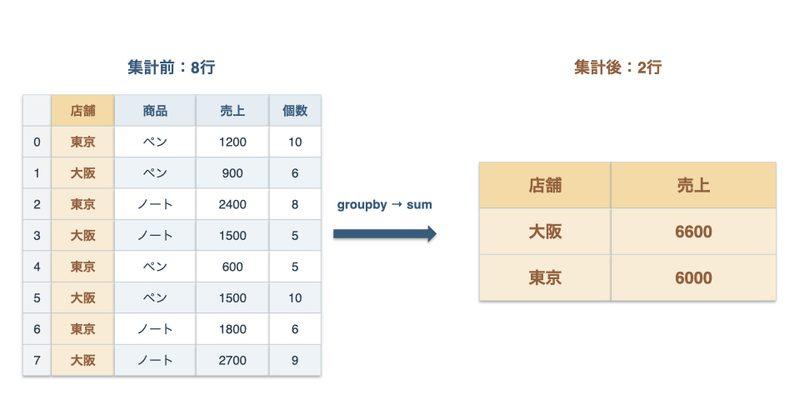
基本の書き方はdf.groupby("基準列")["集計列"].sum()です。店舗別の売上合計を計算してみましょう。
store_total = df.groupby("店舗")["売上"].sum()
print(store_total)

# 実行結果:
# 店舗
# 大阪    6600
# 東京    6000
# Name: 売上, dtype: int64大阪の合計は6,600円、東京の合計は6,000円です。8行あった売上データが、店舗ごとの2つの集計値にまとまりました。
結果の左側にある「店舗」は、通常の列ではなく**インデックス(行ラベル)**になっています。また、["売上"]で1列だけ選び、sum()した結果はSeriesです。
複数の数値列をまとめて合計する
売上と個数の両方を合計したい場合は、[["売上", "個数"]]と列名をリストで指定します。
print(df.groupby("店舗")[["売上", "個数"]].sum())

# 実行結果:
#       売上  個数
# 店舗
# 大阪  6600  30
# 東京 6000 29[[...]]のように角括弧が2組あるのは、複数の列名をリストで指定するためです。2列を集計した結果はDataFrameになります。なお、売上と個数は単位が異なるため、それぞれの列で集計されます。
mean()でグループごとの平均を求める
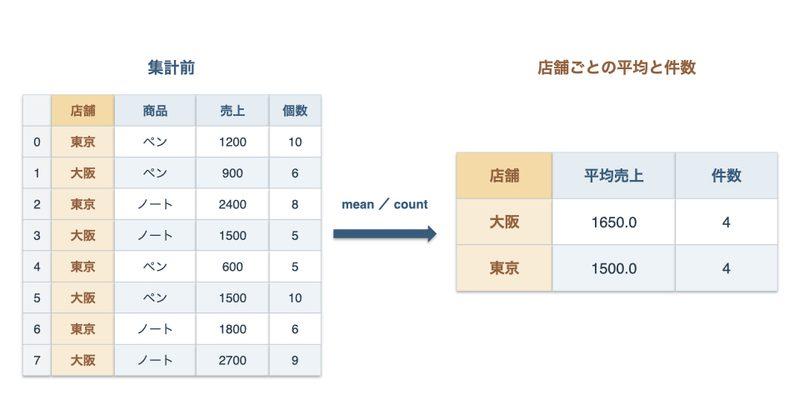
店舗ごとの1行当たりの平均売上を求めるにはmean()を使います。
print(df.groupby("店舗")["売上"].mean())

# 実行結果:
# 店舗
# 大阪    1650.0
# 東京    1500.0
# Name: 売上, dtype: float64大阪の平均売上は1,650円、東京は1,500円です。平均はグループ内の売上合計を、欠損値を除いた有効な件数で割った値です。今回のデータでは各店舗に4行ずつあるため、大阪は6,600÷4、東京は6,000÷4で求められます。
ここでの平均は「1行の売上の平均」です。商品1個当たりの売上や、1日当たりの売上を求めているわけではありません。何を1行として記録したデータなのかを確認しましょう。
count()でグループごとの件数を数える
count()は、指定した列の欠損値を除くデータの件数を数えます。
print(df.groupby("店舗")["売上"].count())

# 実行結果:
# 店舗
# 大阪    4
# 東京    4
# Name: 売上, dtype: int64
今回の「売上」列には欠損値がないため、大阪・東京とも4件です。
ただし、count()は常に行数を数えるわけではありません。欠損値がある場合は、件数が行数より少なくなります。
count()とsize()は何が違う?
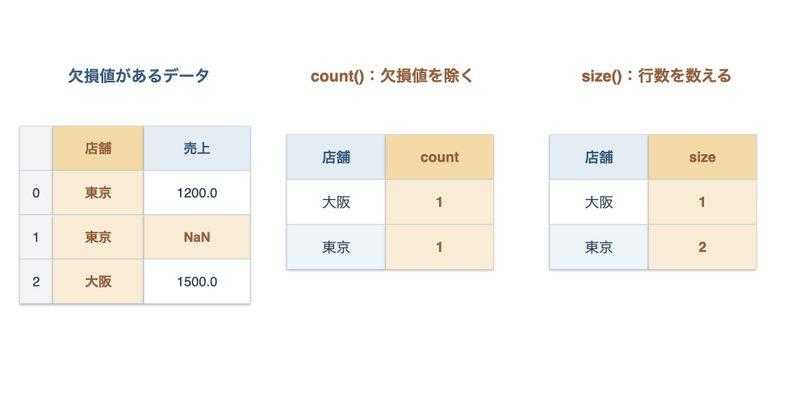
以下の小さなデータでは、東京の売上が1件未入力になっています。
df_missing = pd.DataFrame({
    "店舗": ["東京", "東京", "大阪"],
    "売上": [1200, None, 1500],
})
print("count(欠損値を除く)")
print(df_missing.groupby("店舗")["売上"].count())
print("size(行数)")
print(df_missing.groupby("店舗").size())

# 実行結果:
# count(欠損値を除く)
# 店舗
# 大阪    1
# 東京    1
# Name: 売上, dtype: int64
# size(行数)
# 店舗
# 大阪    1
# 東京    2
# dtype: int64東京のグループは2行ありますが、売上が入力されているのは1行だけです。そのため、count()は東京を1件、size()は2行と返します。
count(): 指定列で欠損していない値の件数size(): 欠損しているかどうかに関係なく、グループに含まれる行数
「データが何件記録されているか」と「値が何件入力されているか」は違うため、用途に合わせて使い分けます。
agg()で複数の統計量をまとめて集計する
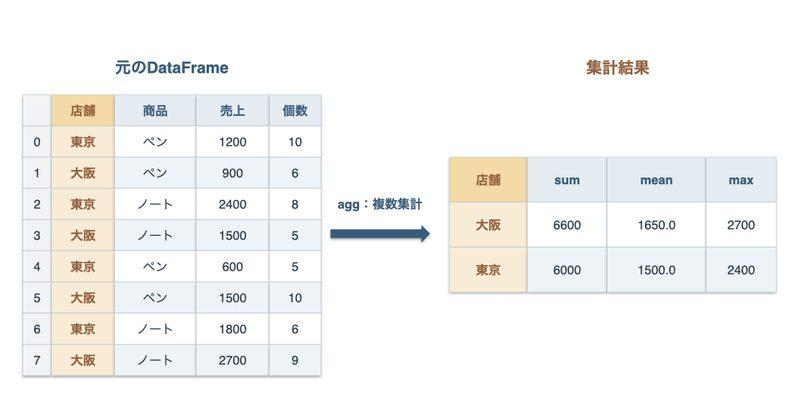
agg()を使うと、合計・平均・最大値などを1回のグループ化でまとめて計算できます。
print(df.groupby("店舗")["売上"].agg(["sum", "mean", "max"]))

# 実行結果:
#      sum    mean   max
# 店舗
# 大阪  6600  1650.0  2700
# 東京 6000 1500.0 2400結果にはsum・mean・maxの3つの列ができ、店舗ごとの統計量を横に並べて比較できます。
集計する列と出力列名を指定する
例えば、売上の合計・平均に加えて「個数」の合計も求めたい場合は、agg()の中で**出力列名 = (対象列, 集計方法)**の形式を使います。
store_summary = df.groupby("店舗").agg(
    売上合計=("売上", "sum"),
    平均売上=("売上", "mean"),
    販売個数=("個数", "sum"),
)
print(store_summary)

# 実行結果:
#     売上合計    平均売上  販売個数
# 店舗
# 大阪  6600  1650.0    30
# 東京 6000 1500.0 29この書き方では、集計結果の列名を「売上合計」「平均売上」「販売個数」にできます。販売個数=("個数", "sum")は、個数列を合計して「販売個数」という名前で表示する指定です。
複数の列でグループ化する
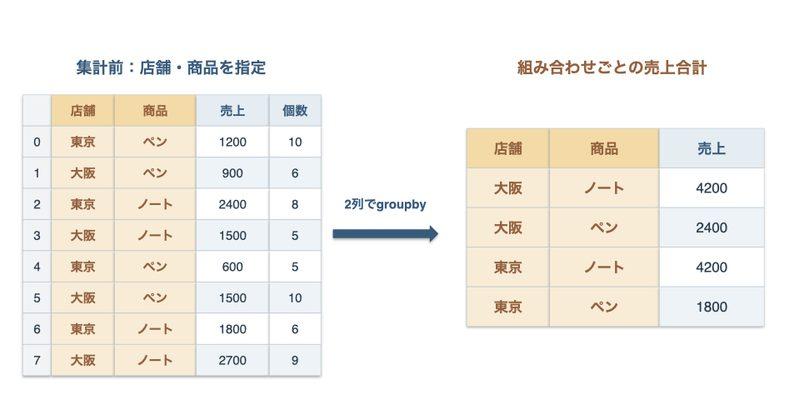
店舗別の合計だけでなく、**「どの店舗の、どの商品か」**という組み合わせごとに売上を集計することもできます。
この場合はgroupby(["店舗", "商品"])とリストで列名を指定します。
print(df.groupby(["店舗", "商品"])["売上"].sum())

# 実行結果:
# 店舗  商品
# 大阪  ノート    4200
#     ペン     2400
# 東京  ノート    4200
#     ペン     1800
# Name: 売上, dtype: int64
例えば「大阪・ノート」は1,500円と2,700円で合計4,200円、「東京・ペン」は1,200円と600円で合計1,800円です。
結果の左側は、店舗と商品という**2段階のインデックス(MultiIndex)**です。1つ目のキー「店舗」で大きく分け、同じ店舗の中を2つ目のキー「商品」でさらに分けています。単に2列を横に並べ替えたのではなく、同じ組み合わせを1つの集計値にまとめています。
集計後のインデックスを列に戻す
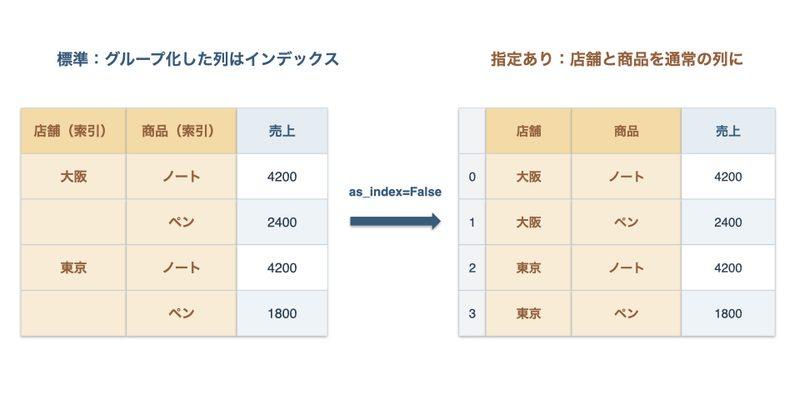
groupby()の既定動作では、グループ化に使用した列が集計結果のインデックスになります。そのため、後から別のDataFrameと結合したり、通常の表として扱ったりするときに列として残したい場合があります。
この場合はas_index=Falseを指定します。
grouped_table = df.groupby(["店舗", "商品"], as_index=False)["売上"].sum()
print(grouped_table)

# 実行結果:
#    店舗   商品    売上
# 0  大阪  ノート  4200
# 1  大阪   ペン  2400
# 2  東京  ノート  4200
# 3 東京 ペン 1800as_index=Falseを指定した結果は、「店舗」「商品」「売上」という3列のDataFrameになります。左端の0〜3は通常の連番インデックスです。
すでに集計した結果のインデックスを列に戻す場合は、reset_index()でも対応できます。
result = df.groupby("店舗")["売上"].sum().reset_index()
print(result)

# 実行結果:
#    店舗    売上
# 0  大阪  6600
# 1  東京  6000
この結果も、グループ化に使った「店舗」が通常の列になっています。
なお、groupby()では既定でグループのキーを並べ替えます。元データに登場した順番(今回なら東京、大阪)でグループを並べたい場合はsort=Falseを使います。
print(df.groupby("店舗", sort=False)["売上"].sum())

# 実行結果:
# 店舗
# 東京    6000
# 大阪    6600
# Name: 売上, dtype: int64sort=Falseはグループの表示順を変える指定で、売上の大小で並べ替える指定ではありません。売上が大きい順のランキングを作るなら、集計後にsort_values()を使います。
groupby()でよくある間違い
- グループ化する列と集計する列を取り違える:
groupby("店舗")["売上"].sum()では「店舗」で分けて「売上」を合計します。 groupby()だけで集計できたと思う: 集計にはsum()、mean()、agg()などを続けます。count()を行数だと考える:count()は欠損していない値の数で、行数はsize()で確認できます。- 集計結果の「店舗」が通常の列だと思う: 既定ではグループのキーがインデックスになります。必要なら
as_index=Falseやreset_index()を使います。 - 平均値を単価や1個当たり売上と混同する:
mean()が何を平均しているかは、集計対象の列と元データ1行の意味で決まります。
groupby()による集計は、元のDataFrameの行を削除したり値を上書きしたりしません。集計結果は新しいSeriesやDataFrameとして得られます。
pandas入門書の紹介
この記事では、店舗別・商品別の集計を題材に、groupby()の基本操作を学びました。実際のデータ分析では、CSV・Excelの読み込み、条件抽出、欠損値処理、列の追加などを行い、その後にグループごとの集計結果を確認することが多くあります。
これらの操作を基礎から体系的に学びたい方に向けて、Kindle書籍**『機械学習・データ分析のためのpandas入門 ― データ加工と集計の基本をPythonで学ぶ ―』**(著者:ぼりたそ)を執筆しました。
本書では、DataFrameの基本操作からデータ加工・集計・結合まで、図解とサンプルコード、演習を通じて順番に学べます。ブログで操作を一つずつ確認し、書籍で一連の処理の流れを練習したい方におすすめです。


まとめ
今回は、pandasのgroupby()によるグループ化と集計を解説しました。
groupby("基準列")で同じ値の行をグループ化し、集計する列を続けて選択します。sum()で合計、mean()で平均、count()で欠損値を除いた件数を計算できます。size()は欠損値の有無に関係なく、グループに含まれる行数を数えます。agg()で複数の統計量をまとめて集計し、結果の列名も指定できます。- 複数列の組み合わせでグループ化でき、
as_index=Falseなどで集計後の表の形を整えられます。
まずは**「何を基準に分けるか」「何を集計するか」**を意識して、店舗や商品を変えながら実行結果を確認してみてください。