こんにちは!ぼりたそです!
今回は、pandasの**pivot_table()とmelt()を使って、DataFrameのデータの配置を変える方法**について解説します。
例えば、店舗と商品が1行ずつ記録された売上データから「店舗×商品」の集計表を作成したい場合や、「4月」「5月」と分かれた列を「月」と「売上」の2列に整理したい場合に使用します。
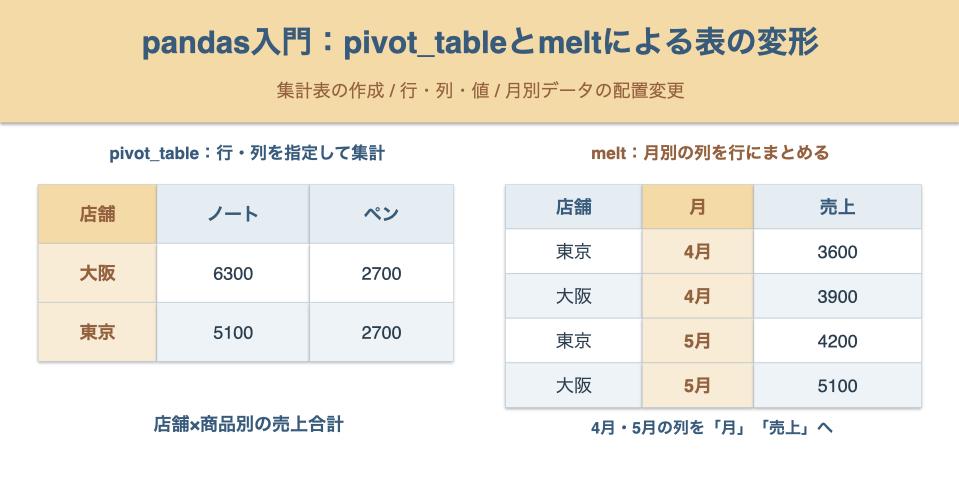
どちらも表の形を変える操作ですが、pivot_table()はグループごとに集計し、melt()は列に並んでいる値を行へ移すという違いがあります。
この記事で学べること
pivot_table()で行・列・値を指定して集計表を作成する方法sum・meanなどの集計方法を指定する方法- 複数列での集計、欠損値の扱い、合計行・合計列の追加
melt()で月別の列を「月」「売上」のような列へ変形する方法pivot_table()とmelt()の使い分け
Pythonやpandasの基本操作を学習したばかりの方でも理解できるように、コードと図解を交えながら解説していきます。
pivot_tableとmeltの違いとは?
両者は似ているように見えますが、目的が異なります。
| 操作 | 何をするか | 例 |
|---|---|---|
pivot_table() | 行・列の見出しを指定し、同じ組み合わせの数値を集計する | 店舗ごとの商品別売上合計を表にする |
melt() | 複数の列に置かれた値を、指定した列へ縦に並べ直す | 「4月」「5月」の売上列を「月」「売上」にまとめる |
例えばpivot_table()では、同じ「東京・ペン」に該当する複数行の売上を合計できます。一方、melt()は既存の値の配置を変える機能で、値を合計したり平均したりはしません。
サンプルのDataFrameを作成する
店舗ごとの商品売上を、4月と5月に分けて記録したデータを使います。1行は「特定の店舗・商品・月」の売上を表しています。
import pandas as pd

df = pd.DataFrame({
    "店舗": ["東京", "東京", "東京", "大阪", "大阪", "大阪", "東京", "大阪"],
    "商品": ["ペン", "ノート", "ペン", "ペン", "ノート", "ペン", "ノート", "ノート"],
    "月": ["4月", "4月", "5月", "4月", "4月", "5月", "5月", "5月"],
    "売上": [1200, 2400, 1500, 900, 3000, 1800, 2700, 3300],
    "個数": [10, 8, 12, 6, 10, 12, 9, 11],
})
print(df)

# 実行結果:
#    店舗   商品   月    売上  個数
# 0  東京   ペン  4月  1200  10
# 1  東京  ノート  4月  2400   8
# 2  東京   ペン  5月  1500  12
# 3  大阪   ペン  4月   900   6
# 4  大阪  ノート  4月  3000  10
# 5  大阪   ペン  5月  1800  12
# 6  東京  ノート  5月  2700   9
# 7  大阪  ノート  5月  3300  11
全部で8行5列です。「店舗」「商品」「月」が分類に使える項目、「売上」「個数」が集計できる数値です。今回は主に売上を使って操作を説明します。
DataFrameの作成方法や基本構造については、こちらの記事も参考にしてください。
pivot_table()で集計表を作成する
pivot_table()は、どの項目を行にするか、どの項目を列にするか、何を集計するかを指定します。
| 引数 | 意味 | 今回の指定 |
|---|---|---|
index | 集計表の行の見出し | "店舗" |
columns | 集計表の列の見出し | "商品" |
values | 集計する数値の列 | "売上" |
aggfunc | 計算方法(合計・平均など) | "sum" |
店舗と商品ごとの売上を合計する
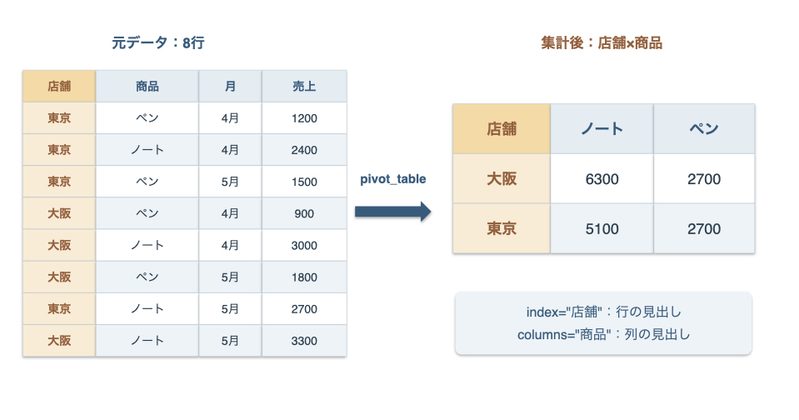
まずは、行に「店舗」、列に「商品」を置いて、売上合計を求めます。
store_product = df.pivot_table(
    index="店舗", columns="商品", values="売上", aggfunc="sum"
)
print(store_product)

# 実行結果:
# 商品   ノート    ペン
# 店舗
# 大阪  6300  2700
# 東京 5100 2700例えば大阪・ノートは3,000円と3,300円の合計で6,300円、東京・ペンは1,200円と1,500円の合計で2,700円です。
元データの「店舗」列は集計後には行のインデックスになり、「商品」の値である「ノート」「ペン」は列の見出しになります。行・列の見出しがどう変わったかも確認してください。
aggfuncで集計方法を指定する
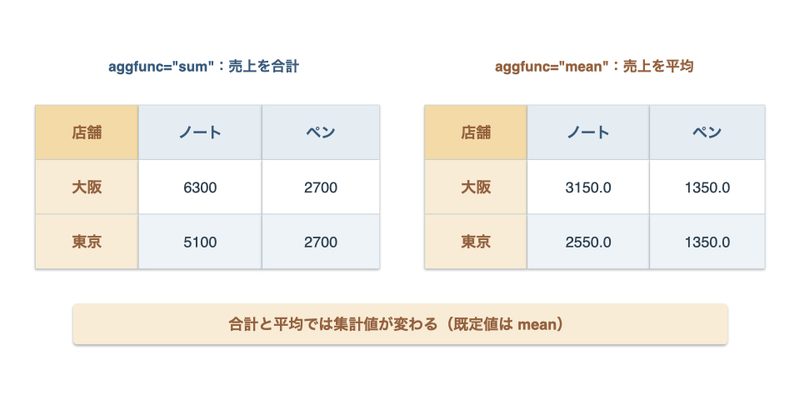
aggfuncには、合計を求める"sum"や平均を求める"mean"などを指定できます。**aggfuncを省略すると平均(mean)**になるため、合計したいときはaggfunc="sum"を明示するのが安心です。
既定の平均で集計する
average_sales = df.pivot_table(
    index="店舗", columns="商品", values="売上"
)
print(average_sales)

# 実行結果:
# 商品     ノート      ペン
# 店舗
# 大阪  3150.0  1350.0
# 東京 2550.0 1350.0大阪・ノートの平均売上は(3,000+3,300)÷2=3,150円になります。合計の6,300円とは異なるため、何を知りたいのかに応じてaggfuncを選びます。
同じ方法で"count"(欠損値を除いた件数)や"max"(最大値)なども指定できます。詳しい集計方法は、groupbyによる集計の記事でも解説しています。
月別の売上表を作成する
columnsには「商品」だけでなく「月」を指定することもできます。
monthly = df.pivot_table(
    index="店舗", columns="月", values="売上", aggfunc="sum"
)
print(monthly)

# 実行結果:
# 月     4月    5月
# 店舗
# 大阪  3900  5100
# 東京 3600 4200大阪の4月は900+3,000=3,900円、5月は1,800+3,300=5,100円です。columnsに何を選ぶかで、同じ元データでも表の見え方が変わります。
複数の列で集計表を作成する
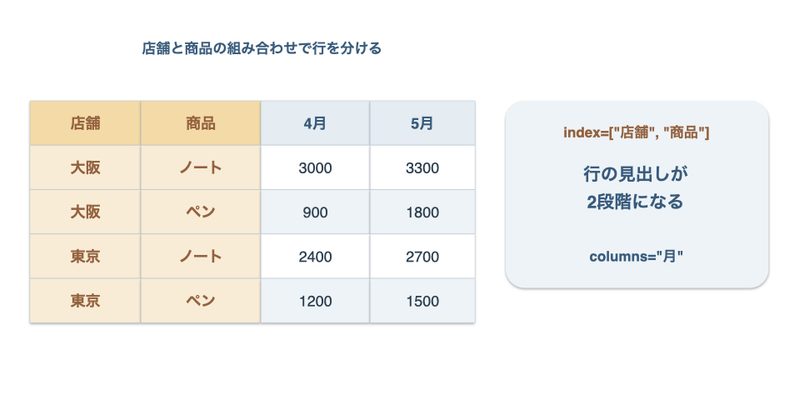
indexには複数の列名をリストで指定できます。例えば、店舗ごとに商品を分け、4月・5月の売上を表示したい場合です。
detail = df.pivot_table(
    index=["店舗", "商品"], columns="月", values="売上", aggfunc="sum"
)
print(detail)

# 実行結果:
# 月         4月    5月
# 店舗 商品
# 大阪 ノート  3000  3300
#    ペン    900  1800
# 東京 ノート  2400  2700
#    ペン   1200  1500
この例では「店舗」と「商品」の組み合わせが行の見出しになり、「4月」「5月」が列に並びます。行の見出しが2段階になる構造を**MultiIndex(複数階層のインデックス)**と呼びます。
合計と平均を一度に求める
aggfuncに["sum", "mean"]のようなリストを渡すと、複数の統計量を同時に計算できます。
stats = df.pivot_table(
    index="店舗", columns="商品", values="売上", aggfunc=["sum", "mean"]
)
print(stats)

# 実行結果:
#      sum          mean
# 商品   ノート    ペン     ノート      ペン
# 店舗
# 大阪  6300  2700  3150.0  1350.0
# 東京 5100 2700 2550.0 1350.0この結果では、列の上段にsumとmeanが並び、それぞれの下に「ノート」「ペン」の列が作られます。複数の集計方法を指定したため、列の見出しも2段階になります。
表をできるだけ簡潔にしたい場合は、必要な集計方法だけを指定しましょう。
値が存在しない組み合わせとfill_value
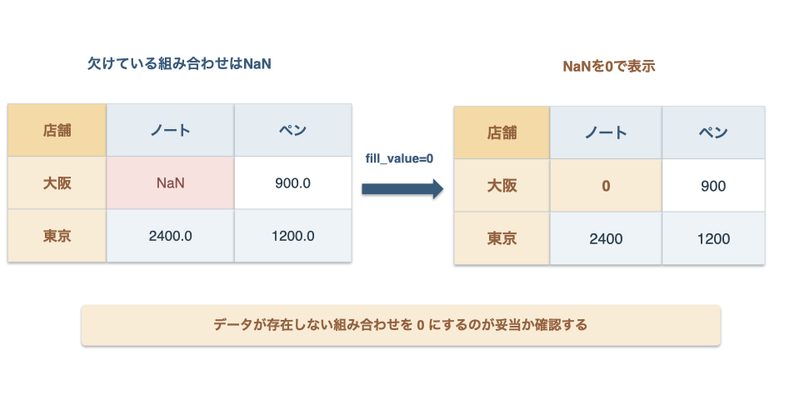
すべての店舗で、すべての商品を販売しているとは限りません。例えば大阪でノートの売上記録がない場合、その組み合わせの集計値は欠損値(NaN)になります。
fill_value=0を指定すると、集計表内の欠損値を0で表示できます。
small = pd.DataFrame({
    "店舗": ["東京", "東京", "大阪"],
    "商品": ["ペン", "ノート", "ペン"],
    "売上": [1200, 2400, 900],
})
print(small.pivot_table(
    index="店舗", columns="商品", values="売上", aggfunc="sum"
))
print(small.pivot_table(
    index="店舗", columns="商品", values="売上", aggfunc="sum", fill_value=0
))

# 実行結果:
# 商品     ノート      ペン
# 店舗
# 大阪     NaN   900.0
# 東京  2400.0  1200.0
# 商品   ノート    ペン
# 店舗
# 大阪     0   900
# 東京 2400 1200左の表では大阪・ノートがNaN、右の表では0になります。ただし、「売上の記録がない」ことと「売上が0円だった」ことは同じとは限りません。値を0にしてよいかはデータの意味に応じて判断します。
欠損値の基本と処理方法は、こちらの記事も参考にしてください。
合計行・合計列を追加する
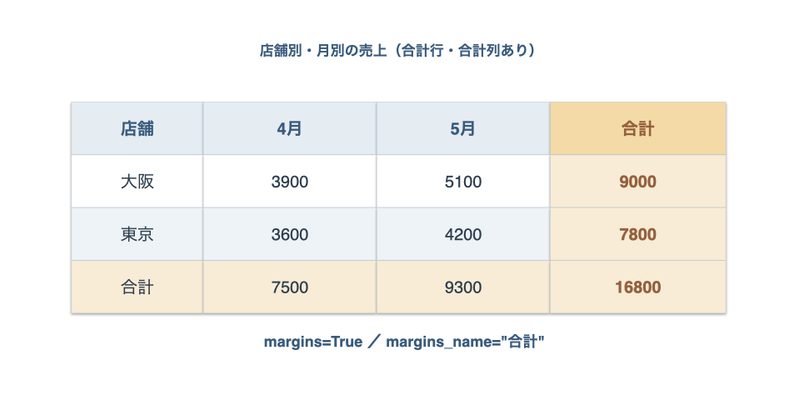
margins=Trueを指定すると、集計表に行と列の合計を追加できます。margins_nameで合計の見出しも変更できます。
with_totals = df.pivot_table(
    index="店舗", columns="月", values="売上",
    aggfunc="sum", margins=True, margins_name="合計"
)
print(with_totals)

# 実行結果:
# 月     4月    5月     合計
# 店舗
# 大阪  3900  5100   9000
# 東京  3600  4200   7800
# 合計 7500 9300 16800大阪の2か月合計は9,000円、東京は7,800円です。また、全店舗の4月の売上は7,500円、5月は9,300円で、全体の合計は16,800円になります。
ここではaggfunc="sum"を指定しているため、「合計」行と「合計」列は文字どおり売上の合計です。aggfunc="mean"の場合、marginsで追加される値は全データを対象に計算した平均であり、集計済みの平均を単純に足し合わせた値ではありません。
集計表のインデックスを通常の列に戻す
pivot_table()では、indexで指定した項目が通常の列ではなくインデックスになります。後で通常のDataFrameとして扱いたいときはreset_index()を使います。
normal_table = store_product.reset_index()
print(normal_table)
print("列名:", normal_table.columns.tolist())

# 実行結果:
# 商品  店舗   ノート    ペン
# 0   大阪  6300  2700
# 1   東京  5100  2700
# 列名: ['店舗', 'ノート', 'ペン']reset_index()によって「店舗」が通常の列に戻りました。「ノート」「ペン」は引き続き列名です。pivot_table()とreset_index()は通常、元のDataFrameを書き換えず、新しいDataFrameを返します。
melt()で複数の列を行にまとめる
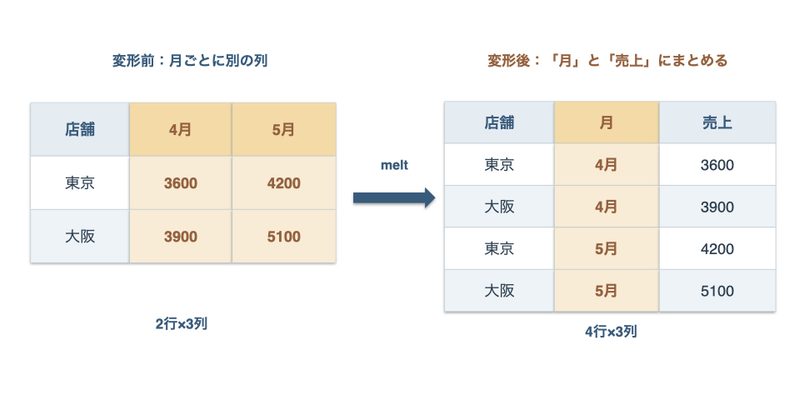
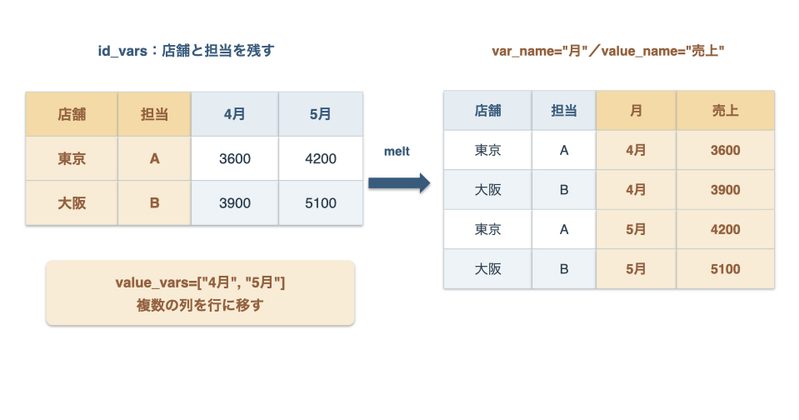
ここからはmelt()を使います。例えば「4月」「5月」が別々の列にある表を、「月」列に月の名前、「売上」列に金額をまとめた表へ変形します。
melt()は列の配置を変える操作であり、pivot_table()のように同じ組み合わせの値を自動的に合計するわけではありません。
変形前のデータを作成する
wide = pd.DataFrame({
    "店舗": ["東京", "大阪"],
    "4月": [3600, 3900],
    "5月": [4200, 5100],
})
print(wide)

# 実行結果:
#    店舗    4月    5月
# 0  東京  3600  4200
# 1 大阪 3900 5100変形前の表は2行×3列です。東京の4月は3,600円、5月は4,200円、大阪の4月は3,900円、5月は5,100円になっています。
id_vars・value_varsを指定して変形する
long = wide.melt(
    id_vars="店舗", value_vars=["4月", "5月"],
    var_name="月", value_name="売上"
)
print(long)
print("行数・列数:", long.shape)

# 実行結果:
#    店舗   月    売上
# 0  東京  4月  3600
# 1  大阪  4月  3900
# 2  東京  5月  4200
# 3  大阪  5月  5100
# 行数・列数: (4, 3)変形後は4行×3列になりました。「4月」「5月」という列名が「月」列の値に移り、各月の売上が「売上」列に入っています。元の金額は変わっていません。
melt()では、次の引数を使います。
| 引数 | 役割 | 例 |
|---|---|---|
id_vars | 変形後も識別用として残す列 | "店舗" |
value_vars | 列名を行へ移す対象の列 | ["4月", "5月"] |
var_name | 元の列名を入れる列の名前 | "月" |
value_name | 元の値を入れる列の名前 | "売上" |
var_nameとvalue_nameを省略すると、通常はvariableとvalueという列名が付くため、記事のように意味が伝わる名前を付けると分かりやすくなります。
melt()で残す列を複数指定する
識別に必要な列が「店舗」だけでなく「担当」のように複数ある場合は、id_varsをリストで指定します。
wide_extra = wide.assign(担当=["A", "B"])
long_extra = wide_extra.melt(
    id_vars=["店舗", "担当"], value_vars=["4月", "5月"],
    var_name="月", value_name="売上"
)
print(long_extra)

# 実行結果:
#    店舗 担当   月    売上
# 0  東京  A  4月  3600
# 1  大阪  B  4月  3900
# 2  東京  A  5月  4200
# 3 大阪 B 5月 5100「店舗」と「担当」は変形後もそれぞれの行に残り、「4月」「5月」の売上が「月」「売上」に並びます。id_varsには各行を識別するために残したい項目を指定する、と考えましょう。
なお、melt()は既定で新しい0からの連番インデックスを付けます。元のインデックスを残したい場合はignore_index=Falseを指定できます。
print(wide.melt(
    id_vars="店舗", value_vars=["4月", "5月"],
    var_name="月", value_name="売上", ignore_index=False
))

# 実行結果:
#    店舗   月    売上
# 0  東京  4月  3600
# 1  大阪  4月  3900
# 0  東京  5月  4200
# 1 大阪 5月 5100インデックスは0, 1, 0, 1と繰り返されます。これは「東京」「大阪」の元の2行が、4月分と5月分としてそれぞれ展開されたためです。
meltとpivot_tableを使い分ける
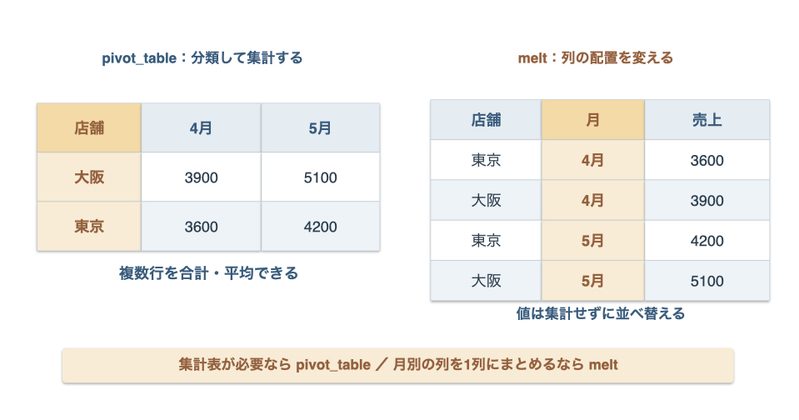
「月」が1列に並んだデータを、店舗ごとの4月・5月の集計表として再び表示したいときはpivot_table()を使えます。
restored = long.pivot_table(
    index="店舗", columns="月", values="売上", aggfunc="sum"
).reset_index()
print(restored)

# 実行結果:
# 月  店舗    4月    5月
# 0  大阪  3900  5100
# 1 東京 3600 4200この例では、もとの売上金額を店舗×月の表として表示できました。ただし、pivot_table()とmelt()が常に完全な逆操作になるわけではありません。
pivot_table()は複数行が同じ組み合わせに該当すると合計・平均などにまとめるため、元の個々の行を復元できない場合があります。一方、melt()だけでは合計は計算されません。
データの変形でよくある間違い
pivot_table()で合計したつもりが平均になっている: 既定はmeanです。合計が必要ならaggfunc="sum"を指定します。indexとcolumnsを取り違える:indexは行の見出し、columnsは列の見出し、valuesは集計する値です。- データがない組み合わせを勝手に0と考える:
NaNと0は意味が異なります。fill_value=0は目的を確認して使います。 melt()で売上の合計が計算されると思う:melt()は配置を変える操作であり、集計はしません。- 変形後も元と同じ行数だと思う:
melt()では1行が複数行に展開されることがあります。shapeで確認しましょう。
今回の操作は通常、新しいDataFrameを返すため、元のデータを残したまま変形結果を別変数に保存できます。
pandas入門書の紹介
この記事では、pivot_table()で集計表を作る方法と、melt()で複数の列を行にまとめる方法を学びました。実際のデータ分析では、CSVやExcelから読み込んだデータを加工・集計し、分析の目的に合った表へ整理することがよくあります。
これらの操作を基礎から体系的に学びたい方に向けて、Kindle書籍**『機械学習・データ分析のためのpandas入門 ― データ加工と集計の基本をPythonで学ぶ ―』**(著者:ぼりたそ)を執筆しました。
本書では、DataFrameの基本操作からデータの読み込み・加工・集計・結合まで、図解とコード例、演習を通じて順番に学べます。ブログで個別の操作を理解し、書籍で一連のデータ処理を練習したい方におすすめです。


まとめ
今回は、pandasのpivot_table()とmelt()による表の変形について解説しました。
pivot_table()ではindex・columns・valuesを指定して、行・列ごとの集計表を作成できます。aggfuncで集計方法を指定できます。省略時は平均なので、合計の場合は"sum"を指定します。fill_valueで欠損値の表示を補い、margins=Trueで全体の集計結果を追加できます。melt()ではid_varsで残す列、value_varsで行に移す列を指定できます。pivot_table()は集計を行い、melt()はデータの配置を変更するという違いがあります。
まずは「店舗」「商品」「月」のどれを行・列に置きたいかを考え、実行結果の行数・列数も確認してみてください。