こんにちは!ぼりたそです!
今回は、pandasの**concat()とmerge()を使って複数のDataFrameを結合する方法**について解説します。
例えば、4月と5月の売上データを1つの表にまとめたり、商品IDを使って「商品名」と「売上」を組み合わせたりするときに使います。データをどのようにつなぐかによって、使う関数と結合後の結果が変わります。
この記事で学べること
concat()でDataFrameを行方向・列方向に連結する方法merge()で共通の列(結合キー)を使ってデータを結び付ける方法inner・left・right・outerの違いと使い分け- 結合後の行数・列数、欠損値、インデックスの確認方法
- 結合キーが重複すると行数が増える理由と対処方法
Pythonやpandasの基本操作を学習したばかりの方でも理解できるように、コードと図解を交えながら解説していきます。
concatとmergeの違いとは?
どちらも複数のDataFrameを組み合わせる機能ですが、目的が異なります。
| 関数 | 基本的な役割 | 使用例 |
|---|---|---|
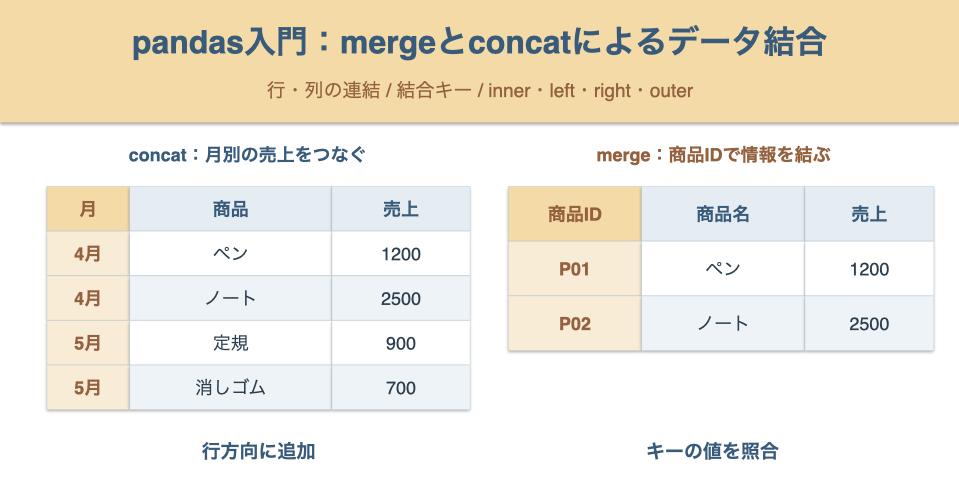
pd.concat() | 複数の表を行方向または列方向につなぐ | 月別の売上表を縦に連結する |
pd.merge() | 共通するキーの値を照合して行を対応付ける | 商品IDを使って商品名と売上を結び付ける |
**同じ形式のデータをまとめるならconcat()、共通IDなどを使って情報を照合するならmerge()**が基本です。まずはconcat()から確認します。
concat()でDataFrameを行方向に連結する
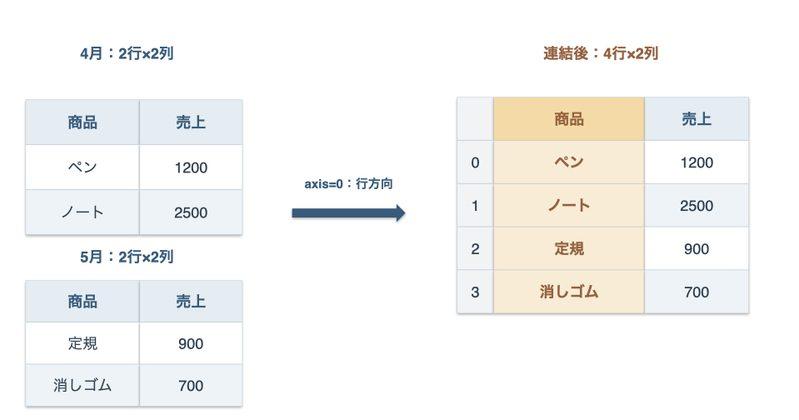
pd.concat()には、連結したいDataFrameをリストで渡します。axis=0(既定値)は、行方向に表を積み重ねる指定です。
4月と5月の売上データを作成する
次の2つのDataFrameは、どちらも「商品」と「売上」の2列を持っています。
import pandas as pd

april = pd.DataFrame({
    "商品": ["ペン", "ノート"],
    "売上": [1200, 2500],
})
may = pd.DataFrame({
    "商品": ["定規", "消しゴム"],
    "売上": [900, 700],
})
print("4月のデータ")
print(april)
print("5月のデータ")
print(may)

# 実行結果:
# 4月のデータ
#     商品    売上
# 0   ペン  1200
# 1  ノート  2500
# 5月のデータ
#      商品   売上
# 0    定規  900
# 1 消しゴム 700どちらも2行×2列です。このように同じ項目を持つ月別データなら、行方向の連結が便利です。
行方向に連結してインデックスを振り直す
combined = pd.concat([april, may], ignore_index=True)
print(combined)
print("行数・列数:", combined.shape)

# 実行結果:
#      商品    売上
# 0    ペン  1200
# 1   ノート  2500
# 2    定規   900
# 3  消しゴム   700
# 行数・列数: (4, 2)4月の2行の下に5月の2行が追加され、4行×2列になりました。ignore_index=Trueを指定すると、連結後のインデックスを0から振り直します。
ignore_index=Trueを付けない場合は、元のインデックスがそのまま残ります。
print(pd.concat([april, may]))

# 実行結果:
#      商品    売上
# 0    ペン  1200
# 1   ノート  2500
# 0    定規   900
# 1 消しゴム 700連結後のインデックスは0, 1, 0, 1となり、重複します。後で行を選択するときに混乱しないよう、月ごとの表を単純に縦につなぐ場合はignore_index=Trueが分かりやすいでしょう。
concat()でDataFrameを列方向に連結する
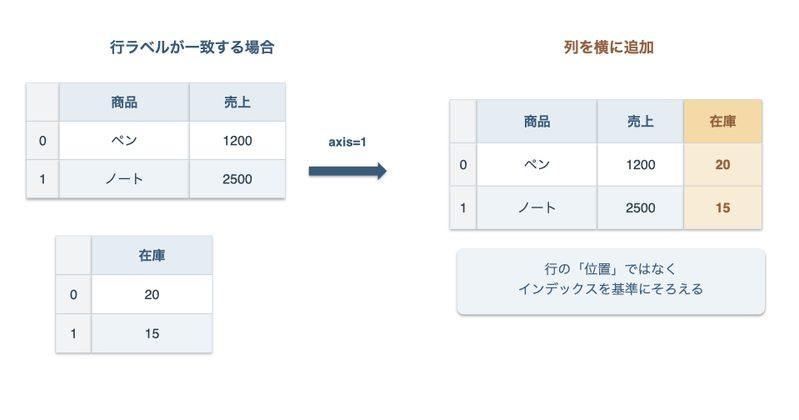
axis=1を指定すると、DataFrameを横につないで列を増やせます。ここでは4月の売上表に「在庫」列を追加します。
stock = pd.DataFrame({"在庫": [20, 15]}, index=[0, 1])
side_by_side = pd.concat([april, stock], axis=1)
print(side_by_side)
print("行数・列数:", side_by_side.shape)

# 実行結果:
#     商品    売上  在庫
# 0   ペン  1200  20
# 1  ノート  2500  15
# 行数・列数: (2, 3)「商品」「売上」「在庫」の2行×3列になりました。
ただし、列方向のconcat()は行の位置だけでなくインデックスを基準に値をそろえます。例えば在庫データ側のインデックスを1と2にすると、次のようになります。
stock_shifted = pd.DataFrame({"在庫": [20, 15]}, index=[1, 2])
print(pd.concat([april, stock_shifted], axis=1))

# 実行結果:
#     商品      売上    在庫
# 0   ペン  1200.0   NaN
# 1  ノート  2500.0  20.0
# 2 NaN NaN 15.0インデックス0には在庫データがなく、インデックス2には商品・売上データがないため、対応するセルはNaN(欠損値)になります。行の対応を確認しないままaxis=1を使うと、意図しない組み合わせになる可能性があります。
列の構成が異なる表を縦に連結する場合
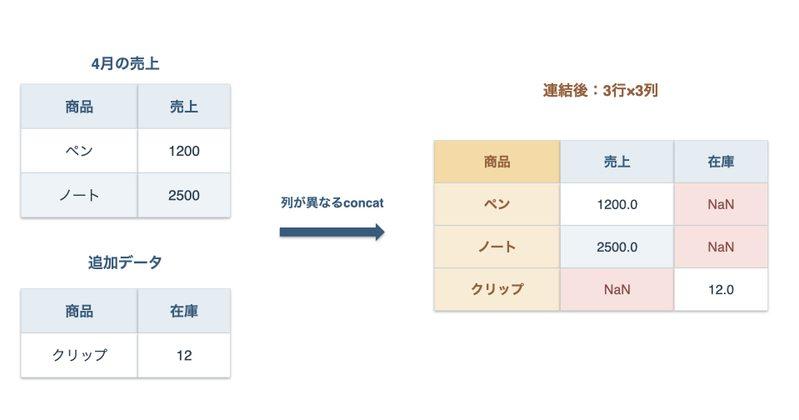
concat()の行方向連結では、列名が異なる場合、既定では両方の列を残し、存在しない値が欠損値になります。
other = pd.DataFrame({"商品": ["クリップ"], "在庫": [12]})
print(pd.concat([april, other], ignore_index=True))

# 実行結果:
#      商品      売上    在庫
# 0    ペン  1200.0   NaN
# 1   ノート  2500.0   NaN
# 2 クリップ NaN 12.0今回は4月の表に「在庫」列がなく、追加データには「売上」列がありません。そのため、3行×3列となり、該当する値はNaNになります。連結前に列名とデータ型を確認しておくことが重要です。
merge()で結合キーを使ってデータを結び付ける
pd.merge()は、2つの表で共通する列の値を照合して、対応する行の情報を結び付ける関数です。
例えば、商品名を管理した表と、商品ごとの売上を記録した表が別々に保存されている場合を考えます。
商品マスタと売上データを作成する
products = pd.DataFrame({
    "商品ID": ["P01", "P02", "P03"],
    "商品名": ["ペン", "ノート", "定規"],
})
sales = pd.DataFrame({
    "商品ID": ["P01", "P02", "P04"],
    "売上": [1200, 2500, 800],
})
print("商品マスタ")
print(products)
print("売上データ")
print(sales)

# 実行結果:
# 商品マスタ
#   商品ID  商品名
# 0  P01   ペン
# 1  P02  ノート
# 2  P03   定規
# 売上データ
#   商品ID    売上
# 0  P01  1200
# 1  P02  2500
# 2 P04 800ここでは、両方の表に共通する**「商品ID」が結合キー**です。商品マスタにはP01・P02・P03、売上データにはP01・P02・P04があります。
表の並び順や行番号ではなく、商品IDの値を比較して対応付けます。
inner:両方に存在するキーだけを残す
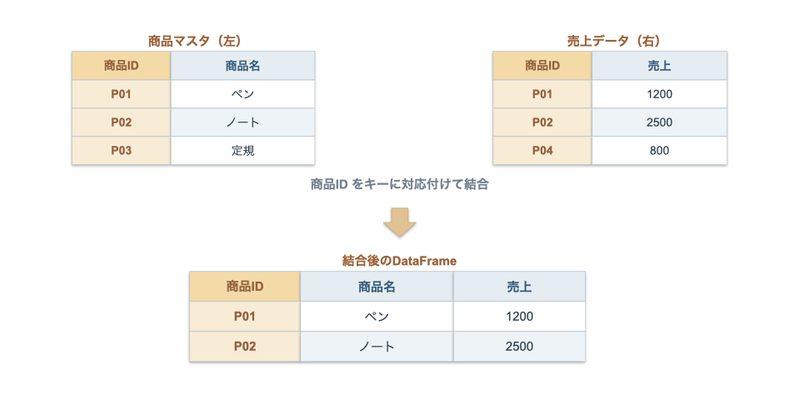
how="inner"は、両方の表に存在する商品IDだけを結合します。merge()の既定の結合方法です。
inner = pd.merge(products, sales, on="商品ID", how="inner")
print(inner)
print("行数・列数:", inner.shape)

# 実行結果:
#   商品ID  商品名    売上
# 0  P01   ペン  1200
# 1  P02  ノート  2500
# 行数・列数: (2, 3)両方の表にある商品IDはP01とP02なので、結果は2行×3列になります。商品マスタにしかないP03と、売上データにしかないP04は含まれません。
on="商品ID"は結合キーの列名を指定し、how="inner"はどの行を残すかを指定しています。
left:左の表にあるキーをすべて残す
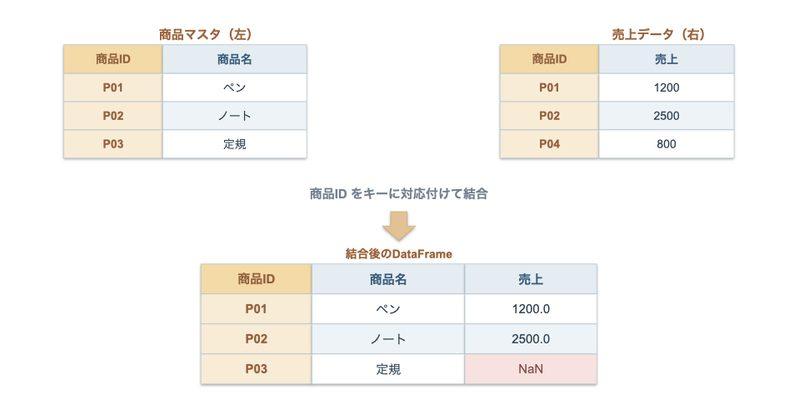
how="left"では、pd.merge(左の表, 右の表, ...)の左側に指定した表を基準にします。
left = pd.merge(products, sales, on="商品ID", how="left")
print(left)
print("行数・列数:", left.shape)

# 実行結果:
#   商品ID  商品名      売上
# 0  P01   ペン  1200.0
# 1  P02  ノート  2500.0
# 2  P03   定規     NaN
# 行数・列数: (3, 3)商品マスタのP01・P02・P03が残るため、3行×3列です。P03には対応する売上がないのでNaNになります。商品マスタに存在する商品を漏れなく一覧にしたいときに便利です。
right:右の表にあるキーをすべて残す
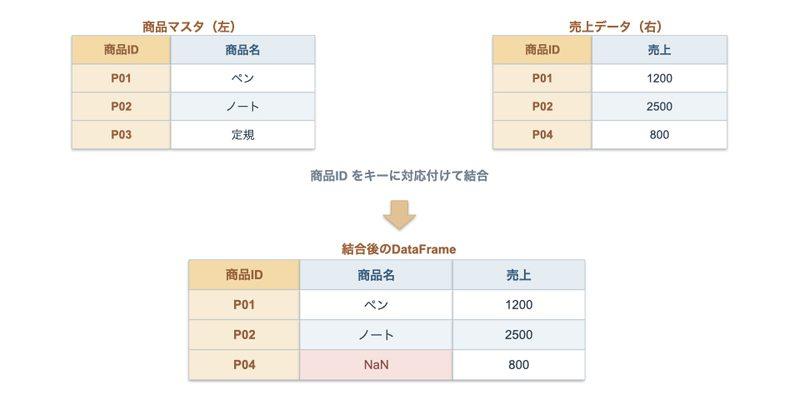
how="right"では右側の表を基準に残します。
right = pd.merge(products, sales, on="商品ID", how="right")
print(right)
print("行数・列数:", right.shape)

# 実行結果:
#   商品ID  商品名    売上
# 0  P01   ペン  1200
# 1  P02  ノート  2500
# 2  P04  NaN   800
# 行数・列数: (3, 3)売上データのP01・P02・P04が残り、3行×3列になります。P04は商品マスタに存在しないので、商品名がNaNです。
たとえば、商品マスタに登録されていない売上データを見つけるときにも役立ちます。
outer:どちらか一方にあるキーもすべて残す
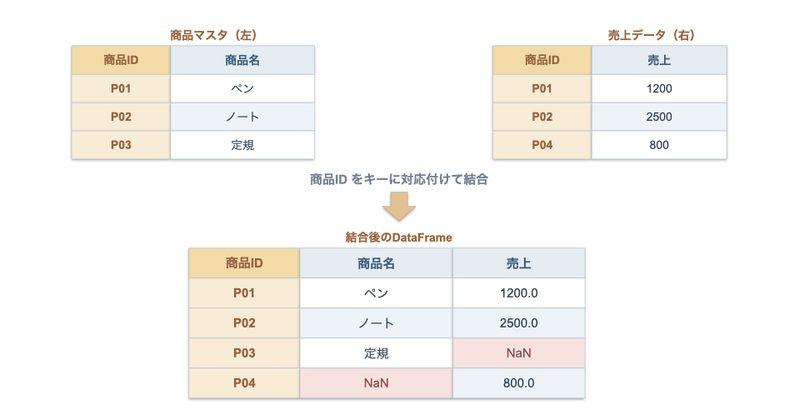
how="outer"は、2つの表のどちらかに存在する商品IDをすべて残します。
outer = pd.merge(products, sales, on="商品ID", how="outer")
print(outer)
print("行数・列数:", outer.shape)

# 実行結果:
#   商品ID  商品名      売上
# 0  P01   ペン  1200.0
# 1  P02  ノート  2500.0
# 2  P03   定規     NaN
# 3  P04  NaN   800.0
# 行数・列数: (4, 3)P01・P02・P03・P04が残るので、4行×3列です。対応する情報がない部分には欠損値が入ります。
今回の4つの方法を整理すると、次のようになります。
| 結合方法 | 残すキー | 行数 | 列数 |
|---|---|---|---|
inner | 両方にあるP01, P02 | 2 | 3 |
left | 左のP01, P02, P03 | 3 | 3 |
right | 右のP01, P02, P04 | 3 | 3 |
outer | どちらかにあるP01〜P04 | 4 | 3 |
この行数は今回のサンプルでの結果です。実際の行数は、キーが一致する件数や重複の有無によって変わります。
結合できなかったデータを確認する
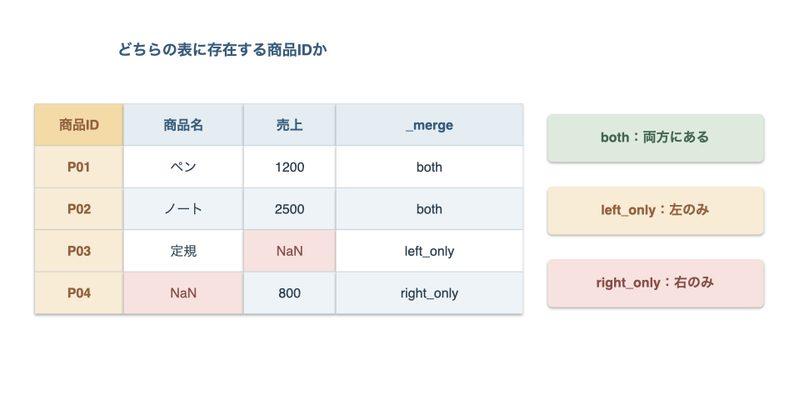
結合方法が異なると、商品マスタだけにある商品や、売上データだけにある商品が発生します。indicator=Trueを指定すると、どちらの表に存在したかを_merge列で確認できます。
checked = pd.merge(
    products, sales, on="商品ID", how="outer", indicator=True
)
print(checked[["商品ID", "_merge"]])

# 実行結果:
#   商品ID      _merge
# 0  P01        both
# 1  P02        both
# 2  P03   left_only
# 3 P04 right_onlybothは両方に存在、left_onlyは左だけ、right_onlyは右だけに存在することを表します。結合漏れや商品IDの不一致を調べるのに便利です。
左右で結合キーの列名が異なる場合
キーの列名が異なるときは、left_onとright_onを使います。
sales_named = sales.rename(columns={"商品ID": "コード"})
matched = pd.merge(
    products, sales_named,
    left_on="商品ID", right_on="コード", how="inner"
)
print(matched)

# 実行結果:
#   商品ID  商品名  コード    売上
# 0  P01   ペン  P01  1200
# 1  P02  ノート  P02  2500
この例は、商品マスタの「商品ID」と売上データの「コード」を照合しています。列名が異なるため、結果には通常、両方のキー列が残ります。必要なら結合後に不要な列を削除します。
同じキーが複数あると結合後の行数が増える
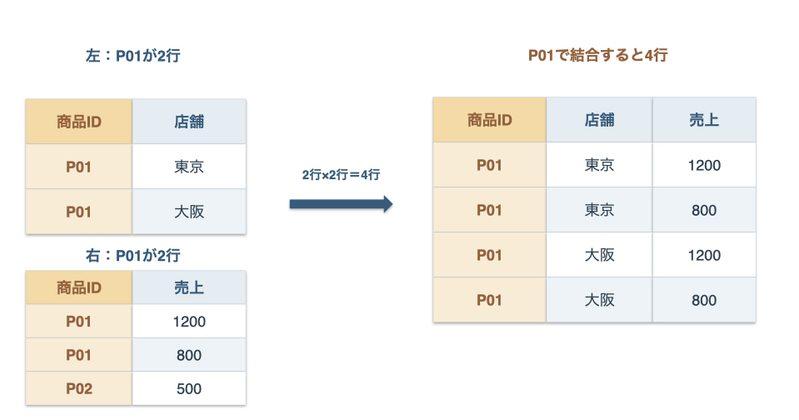
merge()で特に気を付けたいのが結合キーの重複です。1つの表だけでなく、両方の表に同じ商品IDが複数あると、組み合わせの数だけ行が作られます。
left_dup = pd.DataFrame({
    "商品ID": ["P01", "P01"],
    "店舗": ["東京", "大阪"],
})
right_dup = pd.DataFrame({
    "商品ID": ["P01", "P01", "P02"],
    "売上": [1200, 800, 500],
})
expanded = pd.merge(left_dup, right_dup, on="商品ID", how="inner")
print(expanded)
print("行数・列数:", expanded.shape)

# 実行結果:
#   商品ID  店舗    売上
# 0  P01  東京  1200
# 1  P01  東京   800
# 2  P01  大阪  1200
# 3  P01  大阪   800
# 行数・列数: (4, 3)左にP01が2行、右にもP01が2行あるため、結合後は2×2=4行になります。右側のP02は左の表にないため、inner結合では残りません。
「leftなら左の行数のまま」「innerなら元の表より行数が減る」とは限りません。意図しない行数増加を防ぐには、結合前にキーの重複を調べます。
1対1で結合する想定なら、validate="one_to_one"を指定することで、キーが一意でない場合にエラーにできます。
try:
    pd.merge(left_dup, right_dup, on="商品ID", validate="one_to_one")
except pd.errors.MergeError:
    print("商品IDが一意ではないため、1対1の結合はできません")

# 実行結果:
# 商品IDが一意ではないため、1対1の結合はできません
この例では、両方の表に重複した商品IDがあるため、検証でエラーが発生します。記事のコードでは例外を受け取り、確認メッセージだけを表示しています。
concat()とmerge()の使い分け
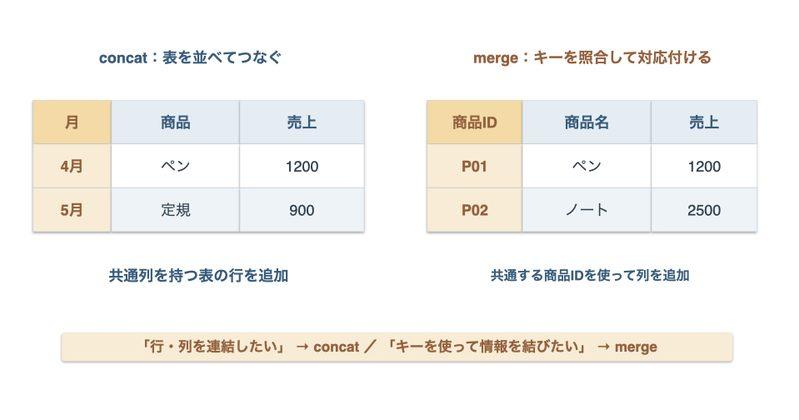
ここまでの操作をまとめると、次のように考えると分かりやすくなります。
| やりたいこと | おすすめの操作 | 確認するポイント |
|---|---|---|
| 月別の売上を縦につなぐ | pd.concat([表1, 表2], ignore_index=True) | 列名・列の数・データ型 |
| 同じ行ラベルに対応する列を横に追加する | pd.concat([表1, 表2], axis=1) | インデックスが対応しているか |
| 商品IDで商品名と売上を対応付ける | pd.merge(表1, 表2, on="商品ID") | キーの型・値・重複 |
| 左側の表の全商品を残して情報を付ける | pd.merge(..., how="left") | 一致しないキーの欠損値 |
concat()もmerge()も通常は結合後の新しいDataFrameを返し、元の表を直接書き換えません。
また、merge()のキーが欠損値の場合、左右とも欠損している行が互いに一致することがあります。SQLの結合と異なる動作なので、結合前にキーの欠損値も確認しましょう。
結合前後でdf.shapeやdf.isna().sum()を確認すると、行数・列数や欠損値の想定外の変化に気付きやすくなります。
pandas入門書の紹介
この記事では、concat()による連結と、merge()によるキーを使った結合を学びました。実際のデータ分析では、CSV・Excelで読み込んだ複数の表を組み合わせ、必要な列を追加したり、グループごとに集計したりする場面が多くあります。
これらの操作を基礎から体系的に学びたい方に向けて、Kindle書籍**『機械学習・データ分析のためのpandas入門 ― データ加工と集計の基本をPythonで学ぶ ―』**(著者:ぼりたそ)を執筆しました。
本書では、DataFrameの作成からデータの読み込み・加工・集計・結合まで、図解やコード、演習を通じて順番に学べます。ブログで個別の操作を確認し、書籍で一連のデータ処理を身に付けたい方におすすめです。


まとめ
今回は、pandasで複数のDataFrameを結合する方法を解説しました。
concat()は複数の表を行方向(axis=0)や列方向(axis=1)につなぐ操作です。- 行方向の連結では
ignore_index=Trueでインデックスを振り直せます。 merge()はon=に指定した結合キーを照合し、対応する行の情報を結び付けます。inner・left・right・outerは結合後にどのキーを残すかが異なります。- 一致しないキーは欠損値につながり、キーの重複は行数増加につながることがあります。
まずは**「表を単純につなぐのか」「共通のキーを使って情報を結び付けるのか」**を判断し、結合前後の行数・列数と欠損値を確認してみてください。