こんにちは!ぼりたそです!
今回は、pandasを使ってデータ型を変換する方法と、データを並べ替える方法について解説します。
CSVやExcelから読み込んだデータでは、数値として計算したい売上が文字列として扱われていることがあります。また、売上の大きい商品から順番に表示したい場合には、データの並べ替えが必要です。
このような操作は、データを集計・分析しやすい形に整えるために重要です。
この記事で学べること
- pandasで扱う主なデータ型と確認方法
astype()によるデータ型の変換方法to_numeric()による数値への変換方法- 数値に変換できない値が含まれる場合の対処方法
sort_values()による昇順・降順の並べ替え方法- 複数の列を基準にした並べ替え方法
Pythonやpandasの基本操作を学習したばかりの方でも理解できるように、サンプルコードと図解を交えながら解説していきます。
データ型とは?
データ型とは、値が整数、文字列、小数などのどの種類に属するのかを表すものです。pandasのDataFrameでは、基本的に列ごとにデータ型(dtype)が設定されます。
例えば、数値の100と文字列の"100"は見た目が似ていますが、前者は数値として加算できるのに対し、後者は文字として扱われます。数値として集計したり、大小を比較したりする前にデータ型を確認することが大切です。
| データ型 | 意味 | 値の例 |
|---|---|---|
int64 | 整数 | 100 |
float64 | 浮動小数点数 | 100.5 |
string | 文字列 | "ペン" |
object | 文字列やさまざまなPythonオブジェクト | "東京"など |
bool | 真偽値 | True, False |
Int64 | 欠損値を許容する整数 | 100, pd.NA |
datetime64[ns] | 日時(ナノ秒精度の場合) | 2026-11-01 |
objectは文字列専用の型ではありません。また、文字列や日時の型はpandasのバージョンや読み込み方法によって異なる場合があります。
サンプルのDataFrameを作成する
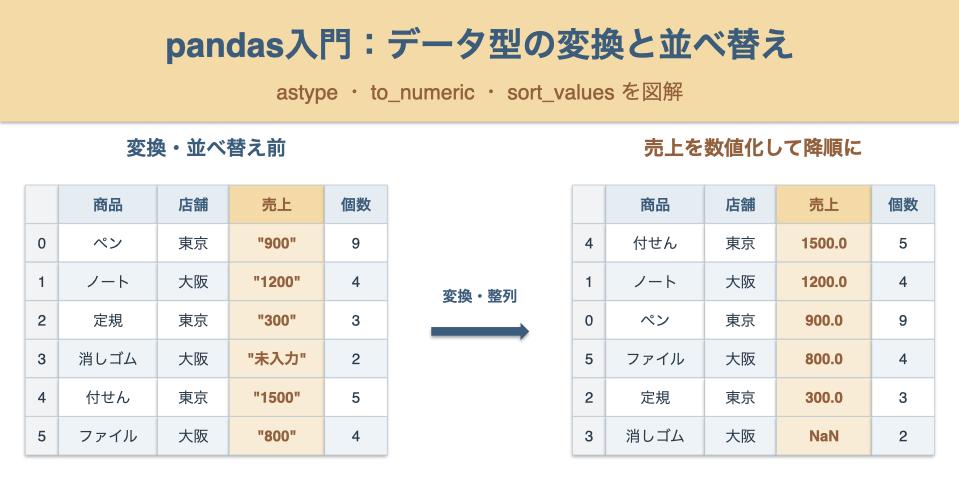
今回は、商品の売上データを使います。「売上」には数値に変換できない文字列の「未入力」も含めています。
import pandas as pd

df = pd.DataFrame({
    "商品": ["ペン", "ノート", "定規", "消しゴム", "付せん", "ファイル"],
    "店舗": ["東京", "大阪", "東京", "大阪", "東京", "大阪"],
    "売上": pd.Series(["900", "1200", "300", "未入力", "1500", "800"], dtype="string"),
    "個数": pd.Series(["9", "4", "3", "2", "5", "4"], dtype="string"),
})
print(df)

# 実行結果:
#      商品  店舗    売上 個数
# 0    ペン  東京   900  9
# 1   ノート  大阪  1200  4
# 2    定規  東京   300  3
# 3  消しゴム  大阪   未入力  2
# 4   付せん  東京  1500  5
# 5 ファイル 大阪 800 4「売上」と「個数」は、数値のように見える値も引用符で囲まれた文字列です。今回は型の違いが明確になるように、dtype="string"を指定しています。
dtypesでデータ型を確認する
df.dtypesを使うと、各列のデータ型を確認できます。まずは変換対象の2列を調べてみましょう。
print(df[["売上", "個数"]].dtypes)

# 実行結果:
# 売上    string[python]
# 個数    string[python]
# dtype: object「売上」も「個数」も文字列型であることが分かります。dtypesはメソッドではなく属性なので、df.dtypes()のように丸括弧を付けません。
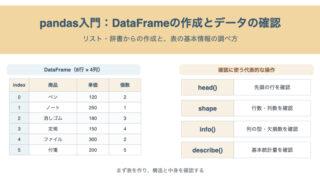
DataFrameの作成や確認方法については、こちらの記事も参考にしてください。

astype()でデータ型を変換する
astype()は、指定したデータ型に値を変換するメソッドです。基本の書き方はdf["列名"].astype("データ型")です。
文字列を整数に変換する
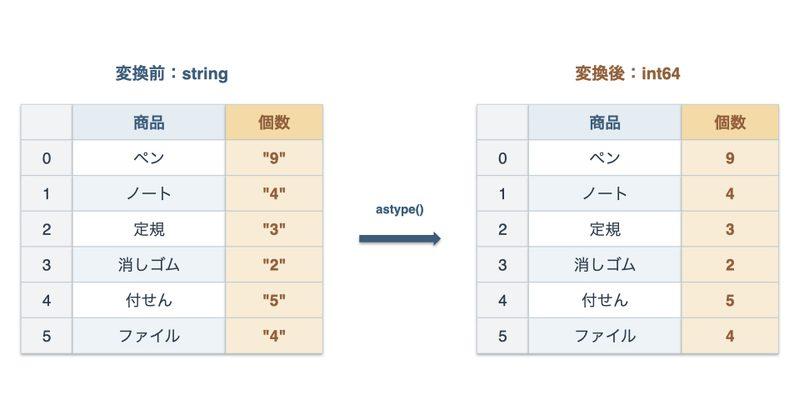
「個数」列のすべての値は整数に変換できる文字列です。astype("int64")で変換し、元のDataFrameを残すためにコピーした表へ代入します。
df_qty = df.copy()
df_qty["個数"] = df_qty["個数"].astype("int64")
print(df_qty[["商品", "個数"]])
print("変換前:", df["個数"].dtype)
print("変換後:", df_qty["個数"].dtype)

# 実行結果:
#      商品  個数
# 0    ペン   9
# 1   ノート   4
# 2    定規   3
# 3  消しゴム   2
# 4   付せん   5
# 5  ファイル   4
# 変換前: string
# 変換後: int64表示上の個数は同じでも、変換後は数値として計算できます。astype()は変換後のSeriesを返すため、列に代入して結果を反映します。
複数の列のデータ型を指定する
DataFrameに対しては、辞書で列名と変換後の型を対応付けることもできます。ここでは個数を整数型、店舗を文字列型に変換します。
df_types = df.astype({"個数": "int64", "店舗": "string"})
print(df_types[["店舗", "個数"]].dtypes)

# 実行結果:
# 店舗    string[python]
# 個数             int64
# dtype: object
辞書で指定した列だけが変換され、指定しなかった列はそのままです。
なお、astype("int64")は「未入力」などの整数に変換できない文字列があるとエラーになります。小数の数値を整数へ変換すると小数部分が切り捨てられる場合もあるため、変換前に値の意味を確認しましょう。
to_numeric()で数値に変換する
pd.to_numeric()はSeriesなどの値を数値へ変換する関数です。CSVやExcel由来の文字列データを数値として扱いたい場合に便利です。
数値に変換できる文字列を変換する
次の例では、「個数」列を数値へ変換します。
quantity = pd.to_numeric(df["個数"])
print(quantity.tolist())

# 実行結果:
# [9, 4, 3, 2, 5, 4]astype()では変換先の型を指定しましたが、to_numeric()は値に応じて数値型を決定します。整数や小数が混在する列にも利用できます。
変換できない値を欠損値にする
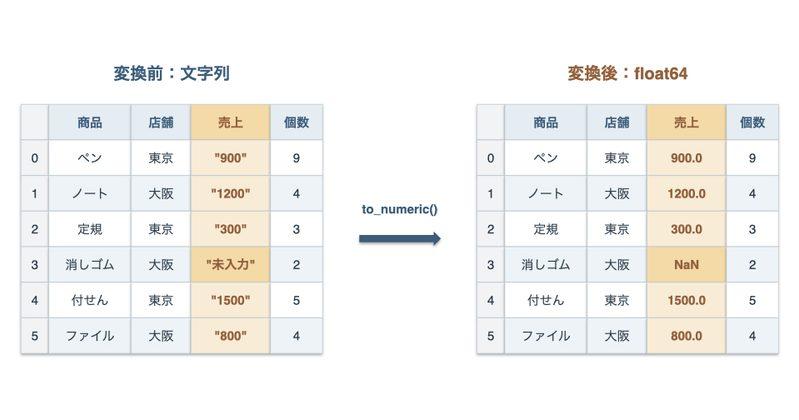
「売上」列には「未入力」があるため、そのままpd.to_numeric(df["売上"])を実行すると、既定ではValueErrorになります。
errors="coerce"を指定すると、数値に変換できない値を欠損値として扱えます。ここでは表示と型を明確にするため、変換結果をfloat64にそろえます。
df_numeric = df_qty.copy()
df_numeric["売上"] = pd.to_numeric(
    df_numeric["売上"], errors="coerce"
).astype("float64")
print(df_numeric)

# 実行結果:
#      商品  店舗      売上  個数
# 0    ペン  東京   900.0   9
# 1   ノート  大阪  1200.0   4
# 2    定規  東京   300.0   3
# 3  消しゴム  大阪     NaN   2
# 4   付せん  東京  1500.0   5
# 5 ファイル 大阪 800.0 4数値に変換できる文字列は数値になり、「未入力」だけがNaNになりました。errors="coerce"は欠損値に変換する指定であり、行を削除したり0を補ったりする指定ではありません。
変換できなかった値を確認する
変換後は欠損値の位置を確認しましょう。もともと欠損していた値と、変換に失敗した値を区別するには、変換前後の判定を組み合わせます。
failed = df["売上"].notna() & df_numeric["売上"].isna()
print(df.loc[failed, ["商品", "売上"]])

# 実行結果:
#      商品   売上
# 3 消しゴム 未入力ここでは変換前に値があり(notna())、変換後に欠損値になった(isna())行だけを抽出しています。「未入力」が確認できたので、必要に応じて元データを確認します。
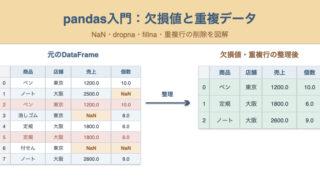
欠損値の削除・補完方法は、こちらの記事で詳しく解説しています。
sort_values()でデータを並べ替える
sort_values()は、指定した列の値を基準にDataFrameの行を並べ替えるメソッドです。byに基準となる列名を指定します。
文字列のままでは、数値の大小ではなく文字列として比較されます。例えば、"1200"は文字列としては"300"より先になりますが、数値では300のほうが小さい値です。
そのため、売上のような数値を基準に並べ替える場合は、先にデータ型を整えます。以降は変換済みのdf_numericを使います。
昇順に並べ替える
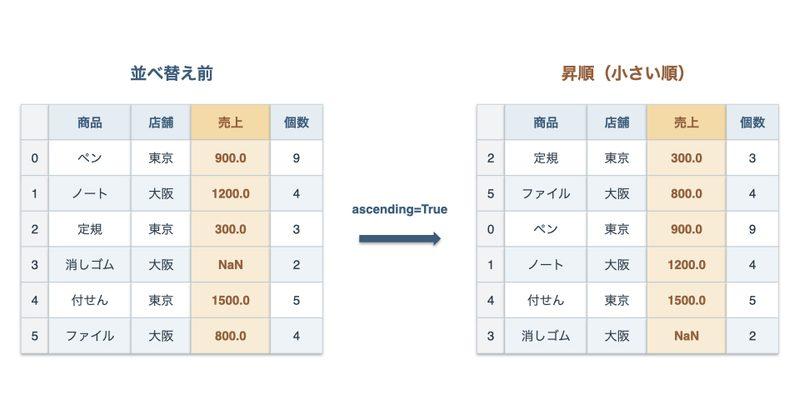
昇順とは、小さい値から大きい値へ並べることです。ascending=Trueを指定します(既定値なので省略も可能です)。
ascending_sales = df_numeric.sort_values(by="売上", ascending=True)
print(ascending_sales)

# 実行結果:
#      商品  店舗      売上  個数
# 2    定規  東京   300.0   3
# 5  ファイル  大阪   800.0   4
# 0    ペン  東京   900.0   9
# 1   ノート  大阪  1200.0   4
# 4   付せん  東京  1500.0   5
# 3 消しゴム 大阪 NaN 2売上の小さい順に300円、800円、900円、1,200円、1,500円となります。基準列だけでなく、商品・店舗・個数も行単位で移動するので、各商品の情報の対応関係は保たれます。
降順に並べ替える
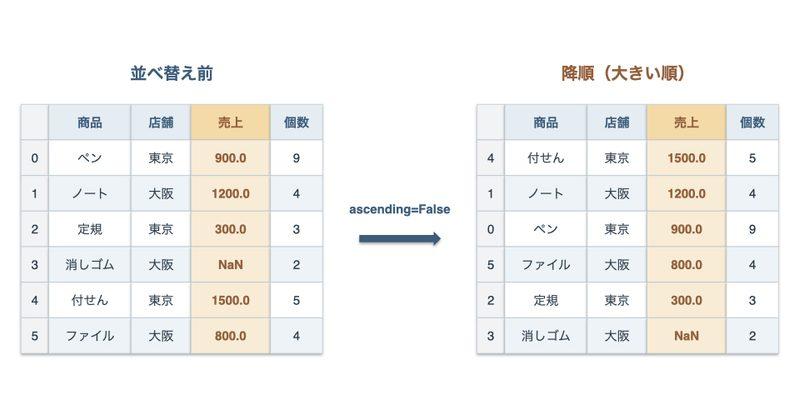
降順とは、大きい値から小さい値へ並べることです。ascending=Falseを指定します。
descending_sales = df_numeric.sort_values(by="売上", ascending=False)
print(descending_sales)

# 実行結果:
#      商品  店舗      売上  個数
# 4   付せん  東京  1500.0   5
# 1   ノート  大阪  1200.0   4
# 0    ペン  東京   900.0   9
# 5  ファイル  大阪   800.0   4
# 2    定規  東京   300.0   3
# 3  消しゴム  大阪     NaN   2
売上の大きい商品から順に確認できるようになりました。売上上位の商品を確認したい場合などに便利です。
欠損値の位置を指定する
sort_values()では既定で欠損値が末尾に配置されます。これは昇順・降順のどちらでも同じです。欠損値を先頭に表示したいときはna_position="first"を指定します。
print(df_numeric.sort_values(by="売上", na_position="first"))

# 実行結果:
#      商品  店舗      売上  個数
# 3  消しゴム  大阪     NaN   2
# 2    定規  東京   300.0   3
# 5  ファイル  大阪   800.0   4
# 0    ペン  東京   900.0   9
# 1   ノート  大阪  1200.0   4
# 4   付せん  東京  1500.0   5
売上が欠損している消しゴムの行が先頭に移動します。並べ替えは欠損値を削除する処理ではありません。
複数の列を基準に並べ替える
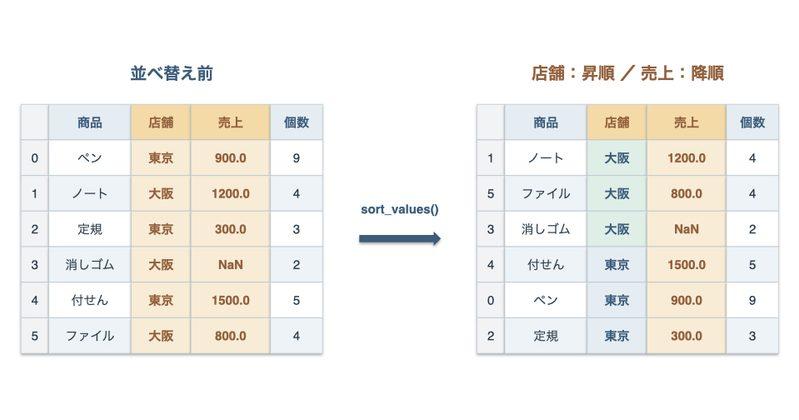
複数の列を基準にするときは、byに列名のリストを指定します。例えば、店舗ごとにまとめたうえで、同じ店舗内では売上の大きい順に並べたい場合です。
by=["店舗", "売上"]と指定すると、最初に「店舗」、店舗が同じ行については次に「売上」を基準として比較します。昇順・降順を個別に指定する場合は、ascendingにも同じ順番でリストを渡します。
by_store = df_numeric.sort_values(
    by=["店舗", "売上"],
    ascending=[True, False],
)
print(by_store)

# 実行結果:
#      商品  店舗      売上  個数
# 1   ノート  大阪  1200.0   4
# 5  ファイル  大阪   800.0   4
# 3  消しゴム  大阪     NaN   2
# 4   付せん  東京  1500.0   5
# 0    ペン  東京   900.0   9
# 2    定規  東京   300.0   3
この例では文字列の昇順で大阪、東京の順に並び、各店舗内では売上が大きい順になります。大阪の中では1,200円、800円、NaN、東京の中では1,500円、900円、300円です。
byの列名とascendingの真偽値が順番に対応していることに注意しましょう。ascending=Falseだけを指定した場合は、両方の列が降順になります。
並べ替え後のインデックスと元データに注意する
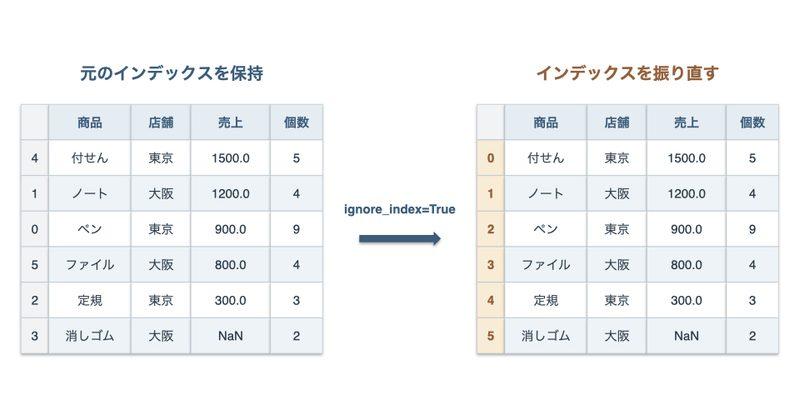
並べ替え後も、各行のインデックス(行ラベル)は元の値が保持されます。0から連番に振り直したい場合は、ignore_index=Trueを指定します。
ranked = df_numeric.sort_values(
    by="売上", ascending=False, ignore_index=True
)
print(ranked)

# 実行結果:
#      商品  店舗      売上  個数
# 0   付せん  東京  1500.0   5
# 1   ノート  大阪  1200.0   4
# 2    ペン  東京   900.0   9
# 3  ファイル  大阪   800.0   4
# 4    定規  東京   300.0   3
# 5  消しゴム  大阪     NaN   2
この例では売上の大きい順に並べ替え、インデックスを0〜5に振り直しています。元のインデックスが取引番号などの意味のあるラベルである場合は、必要性を確認してから変更しましょう。
sort_values()は通常、新しいDataFrameを返します。元の表を並べ替えた結果として使いたい場合は、df_numeric = df_numeric.sort_values(by="売上")のように戻り値を代入します。
データ型の変換と並べ替えでよくある間違い
| よくある間違い | 対処方法 |
|---|---|
| 数値に見える文字列をそのまま並べ替える | dtypesで確認し、数値型に変換する |
| 変換できない値を無条件に0にする | errors="coerce"で欠損にして元の値を確認する |
astype()の結果を代入しない | 変換結果を列や変数へ代入する |
| 昇順と降順を逆に指定する | Trueは昇順、Falseは降順 |
| 並べ替えるとインデックスが連番になると思う | 必要に応じてignore_index=Trueを指定する |
pandas入門書の紹介
今回は、データ型を整えてからデータを並べ替える基本操作を学びました。実際のデータ分析では、CSV・Excelの読み込み、条件抽出、欠損値処理、列の追加、集計などと組み合わせて使用します。
これらを基礎から体系的に学びたい方に向けて、Kindle書籍**『機械学習・データ分析のためのpandas入門 ― データ加工と集計の基本をPythonで学ぶ ―』**(著者:ぼりたそ)を執筆しました。
本書では、DataFrameの基本操作からデータの加工・集計・結合まで、図解やコード例、演習を通じて順番に学べます。ブログで個別の操作を確認し、書籍で一連のデータ処理を練習したい方におすすめです。


まとめ
今回は、pandasのデータ型の変換と並べ替えについて解説しました。
dtypesで列ごとのデータ型を確認できます。astype()で指定した型に変換し、to_numeric()で文字列などを数値化できます。errors="coerce"を使うと、数値に変換できない値が欠損値になります。sort_values()で行を並べ替え、ascending=Trueで昇順、Falseで降順を指定できます。- 複数列を基準にするときは、優先順位に従って列名と昇順・降順を指定します。
データの見た目だけで判断せず、データ型を確認・変換してから並べ替えることを意識してみてください。