こんにちは!ぼりたそです!
今回は、pandasを使ってCSVファイルの読み込みからデータの加工・集計・保存までを一通り行う方法について解説します。
これまでの記事では、DataFrameの作成、条件抽出、欠損値処理、列の追加、groupby()による集計などを個別に取り上げてきました。実際のデータ分析では、こうした操作を組み合わせ、読み込んだデータを目的に合った形に整えます。
この記事では、店舗ごとの売上CSVを例に、サンプルファイルの作成から集計結果の保存までを順番に実行します。
この記事で学べること
- PythonでサンプルCSVを作成し、
read_csv()で読み込む方法 head()・shape・dtypes・isna()によるデータの確認isin()による条件抽出とdropna()による欠損値処理- 「単価×個数」の計算による売上列の追加
groupby()とsort_values()による集計・並べ替えto_csv()による保存と、再読み込みによる確認
Pythonやpandasの基本操作を学習したばかりの方でも進められるように、コードと図解を交えながら解説していきます。
今回行うデータ処理の流れ
最初に、処理全体を確認しましょう。今回は以下の順番でCSVデータを加工します。
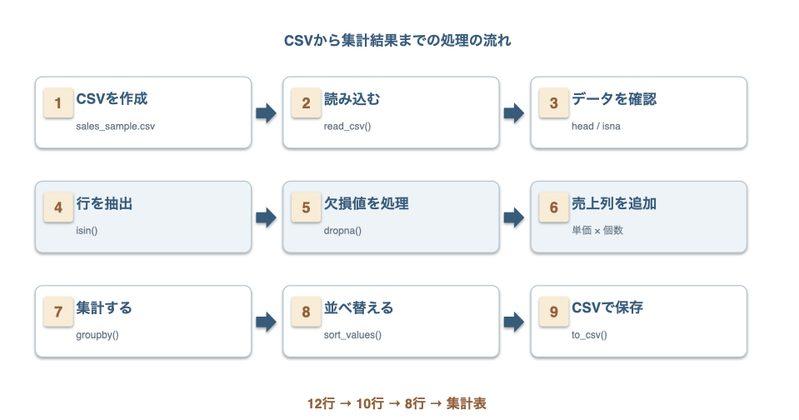
例として使うCSVには12件の売上記録があります。今回は東京店と大阪店の記録だけを取り出し、単価や個数が欠損している行を除いてから売上を計算する方針にします。
後半では店舗別の集計表と、店舗・商品別の集計表を作成して、それぞれCSVに保存します。
コードは上から順番に実行してください。Notebookを使う場合は、配布ファイルを同じフォルダに置いて実行できます。
1. サンプルCSVファイルを作成する
まず、練習用のsales_sample.csvを作ります。CSVは、カンマで項目を区切ったテキストファイルです。最初の行が列名、2行目以降が売上データです。
記事を読んでいる方も同じデータで試せるように、open()とwrite()を使ってCSVファイルを作成します。
csv_text = """注文ID,店舗,商品,単価,個数
S001,東京,ペン,120,10
S002,大阪,ノート,250,4
S003,東京,ノート,250,6
S004,大阪,ペン,120,8
S005,名古屋,定規,150,3
S006,東京,消しゴム,80,5
S007,大阪,ノート,250,
S008,東京,ペン,120,7
S009,大阪,定規,,4
S010,名古屋,ノート,250,2
S011,大阪,消しゴム,80,9
S012,東京,定規,150,6
"""

with open("sales_sample.csv", "w", encoding="utf-8", newline="") as f:
    f.write(csv_text)
print("sales_sample.csvを作成しました")

# 実行結果:
# sales_sample.csvを作成しました
open("sales_sample.csv", "w", encoding="utf-8")でファイルを書き込み用に開き、f.write(csv_text)を実行した時点で文字列がファイルへ書き込まれます。withブロックを抜けるとファイルは閉じられます。
このコードを実行すると、現在の作業フォルダにsales_sample.csvが保存されます。 すでに同じ名前のファイルがある場合、"w"では内容が上書きされるので注意してください。
このサンプルには12行のデータがあり、S007の「個数」とS009の「単価」は空欄です。空欄がある場合の扱いも、後で確認します。
2. read_csv()でCSVを読み込む
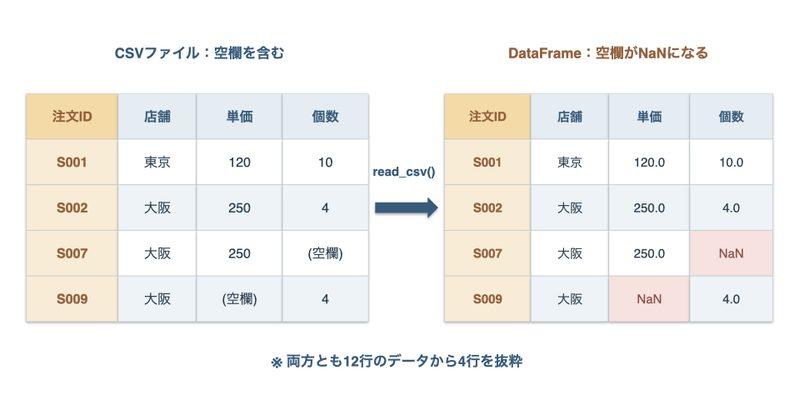
作成したファイルをDataFrameとして読み込みます。ファイルがNotebookやPythonスクリプトと異なるフォルダにある場合は、正しいパスを指定してください。
import pandas as pd

df = pd.read_csv("sales_sample.csv")
print(df.head())
print("行数・列数:", df.shape)

# 実行結果:
#    注文ID   店舗   商品     単価    個数
# 0  S001   東京   ペン  120.0  10.0
# 1  S002   大阪  ノート  250.0   4.0
# 2  S003   東京  ノート  250.0   6.0
# 3  S004   大阪   ペン  120.0   8.0
# 4  S005  名古屋   定規  150.0   3.0
# 行数・列数: (12, 5)pd.read_csv()でCSVを読み込み、df.head()で先頭5行を表示しました。df.shapeは**(12, 5)**なので、読み込んだデータは12行5列です。
読み込み後の「単価」と「個数」は120.0のように表示されています。これは欠損値のある数値列が、この例では浮動小数点型として読み込まれているためです。また、空欄はNaNとして扱われます。
CSVの読み込み方法やファイルパスについて詳しく知りたい方は、こちらの記事も参考にしてください。
3. データ型と欠損値を確認する
データを加工する前に、列の型と欠損値を確認しましょう。dtypesは各列のデータ型、isna().sum()は列ごとの欠損値の数を確認できます。
print(df.dtypes)
print("欠損値の数:")
print(df.isna().sum())
print("単価・個数が欠損している行:")
print(df.loc[df[["単価", "個数"]].isna().any(axis=1), ["注文ID", "単価", "個数"]])

# 実行結果:
# 注文ID     object
# 店舗       object
# 商品       object
# 単価      float64
# 個数      float64
# dtype: object
# 欠損値の数:
# 注文ID    0
# 店舗      0
# 商品      0
# 単価      1
# 個数      1
# dtype: int64
# 単価・個数が欠損している行:
#    注文ID     単価   個数
# 6  S007  250.0  NaN
# 8 S009 NaN 4.0「単価」「個数」はいずれもfloat64で、欠損値がそれぞれ1件ずつあります。欠損しているのは、注文IDがS007とS009の行です。
この段階で、何が欠損しているのか、欠損したままでは次の計算に困るかを確認しておくことが重要です。今回は単価 × 個数で売上を求めるため、どちらかが欠損しているとその注文の売上金額を計算できません。
4. 条件に合う店舗のデータを抽出する
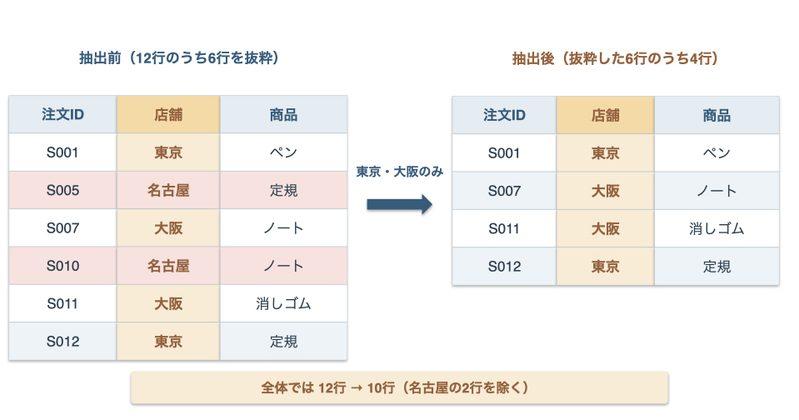
ここからは、東京店と大阪店のデータだけを対象にします。isin()を使うと、指定した複数の値のいずれかに一致する行を抽出できます。
filtered = df[df["店舗"].isin(["東京", "大阪"])].copy()
print(filtered[["注文ID", "店舗"]])
print("抽出後の形:", filtered.shape)

# 実行結果:
#     注文ID  店舗
# 0   S001  東京
# 1   S002  大阪
# 2   S003  東京
# 3   S004  大阪
# 5   S006  東京
# 6   S007  大阪
# 7   S008  東京
# 8   S009  大阪
# 10  S011  大阪
# 11  S012  東京
# 抽出後の形: (10, 5)
抽出後の形は**(10, 5)**です。元の12行から名古屋店の2行が除外され、東京店と大阪店の10行が残りました。
この時点では、S007とS009の欠損値を含む行も残っています。店舗による抽出と、欠損値による削除は別の操作です。
.copy()を付けているのは、抽出結果を独立したDataFrameとして扱い、その後の加工で元のdfを意図せず変更しないようにするためです。条件抽出の詳しい書き方は、こちらの記事で解説しています。
5. 欠損値を処理し、データ型を整える
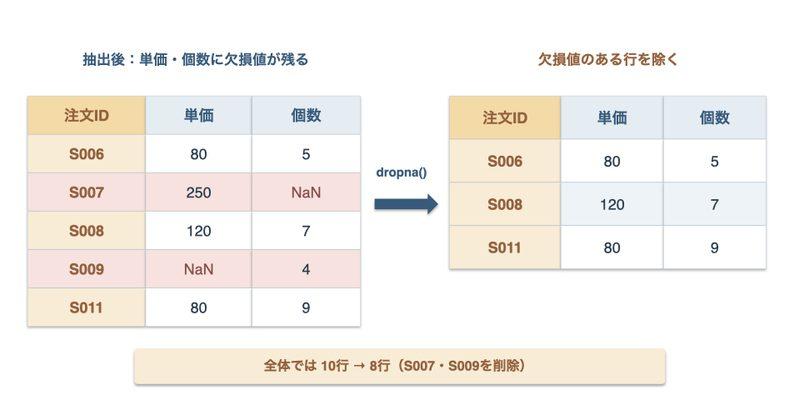
今回は、単価または個数が欠損している注文について、正確な売上を計算するための情報が不足しています。そこでdropna(subset=["単価", "個数"])を使い、どちらかが欠損している行を除きます。
cleaned = filtered.dropna(subset=["単価", "個数"]).copy()
cleaned[["単価", "個数"]] = cleaned[["単価", "個数"]].astype("int64")
cleaned = cleaned.reset_index(drop=True)
print(cleaned[["注文ID", "単価", "個数"]])
print("欠損値処理後の形:", cleaned.shape)

# 実行結果:
#    注文ID   単価  個数
# 0  S001  120  10
# 1  S002  250   4
# 2  S003  250   6
# 3  S004  120   8
# 4  S006   80   5
# 5  S008  120   7
# 6  S011   80   9
# 7  S012  150   6
# 欠損値処理後の形: (8, 5)処理後は8行5列になりました。欠損値があったS007とS009の2行が除かれています。
このサンプルでは単価も個数も本来は整数で、残った値に小数部分がないことが分かっているため、astype("int64")で整数型にしています。reset_index(drop=True)ではインデックスを0から振り直しています。
欠損値を0で埋める方法が常に適切とは限りません。 「売上が0円だった」と「単価や個数が不明だった」は意味が違います。実務では、元データを確認する・補完する・分析対象から除くなど、目的に応じて処理を選びます。
なお、今回は欠損している2行を削除しているので、以降に求める売上合計は元のCSV全12件の売上ではなく、今回の条件で残した8件の売上です。
6. 単価と個数から売上列を追加する
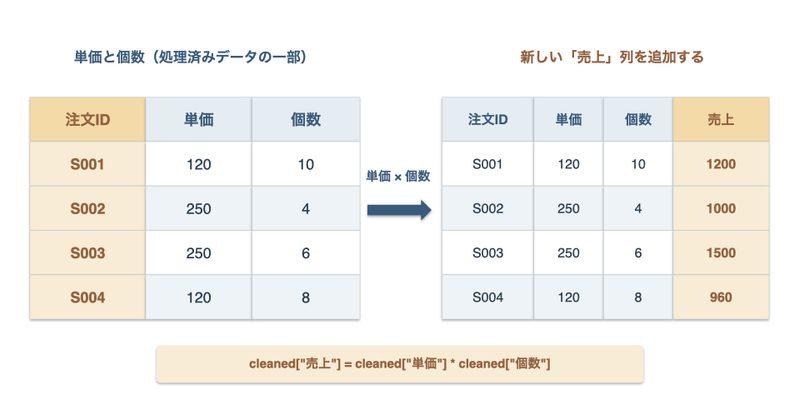
集計する売上金額を、各注文の「単価×個数」で求めます。DataFrameでは、同じ行にある2つの列同士をそのまま掛け算できます。
cleaned["売上"] = cleaned["単価"] * cleaned["個数"]
print(cleaned[["注文ID", "店舗", "商品", "売上"]])
print("売上の合計:", cleaned["売上"].sum())

# 実行結果:
#    注文ID  店舗    商品    売上
# 0  S001  東京    ペン  1200
# 1  S002  大阪   ノート  1000
# 2  S003  東京   ノート  1500
# 3  S004  大阪    ペン   960
# 4  S006  東京  消しゴム   400
# 5  S008  東京    ペン   840
# 6  S011  大阪  消しゴム   720
# 7  S012  東京    定規   900
# 売上の合計: 7520例えばS001は120円×10個で1,200円、S003は250円×6個で1,500円になります。
元の5列に「売上」が加わり、8行6列のDataFrameになりました。売上の合計は7,520円です。この値は、以降の集計結果が合っているかどうかを確認するときにも使えます。
cleaned["売上"] = ...は、cleanedに新しい列を直接追加する操作です。列追加の基本は、こちらの記事も参考にしてください。
7. groupby()で店舗別・商品別に集計する
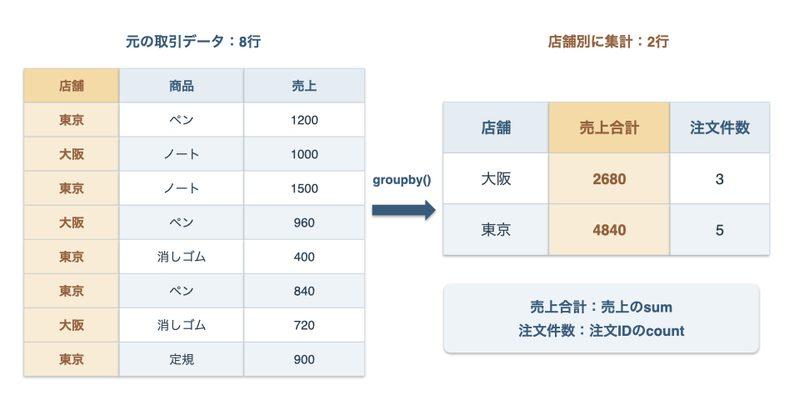
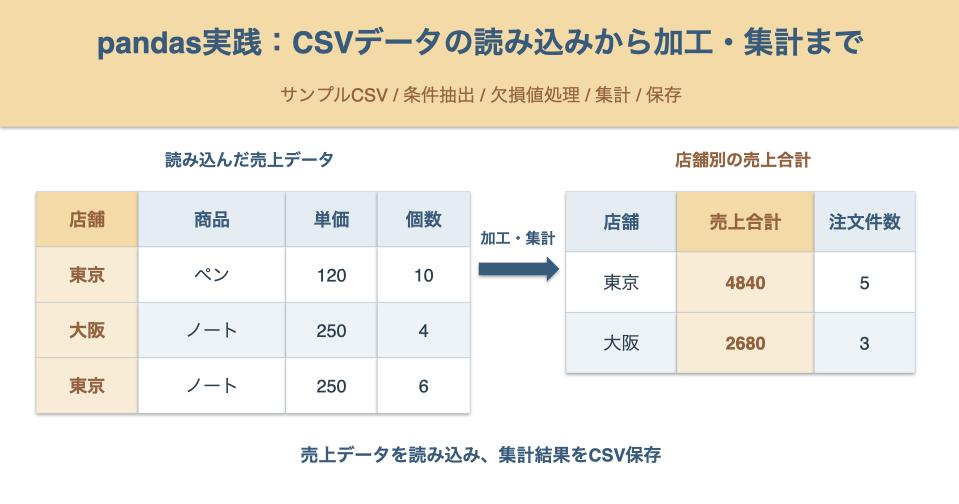
1行ずつ並んでいた売上データを、店舗ごとの集計表にまとめます。groupby("店舗")で同じ店舗の行を集め、agg()で売上合計と注文件数を求めます。
店舗ごとの売上合計と注文件数
summary = cleaned.groupby("店舗", as_index=False).agg(
    売上合計=("売上", "sum"),
    注文件数=("注文ID", "count"),
)
print(summary)

# 実行結果:
#    店舗  売上合計  注文件数
# 0  大阪  2680     3
# 1 東京 4840 5東京店の売上合計は4,840円(5件)、大阪店は**2,680円(3件)**です。4,840+2,680=7,520円となり、先ほど求めた売上合計と一致します。
ここでas_index=Falseを指定しているため、集計後も「店舗」を通常の列として残せます。agg()では、集計結果の列名を「売上合計」「注文件数」にしています。
店舗と商品の組み合わせで集計する
店舗だけでなく、「東京店のペン」「大阪店のノート」など、店舗と商品の組み合わせ別にも集計してみましょう。
by_item = cleaned.groupby(["店舗", "商品"], as_index=False)["売上"].sum()
print(by_item)

# 実行結果:
#    店舗    商品    売上
# 0  大阪   ノート  1000
# 1  大阪    ペン   960
# 2  大阪  消しゴム   720
# 3  東京   ノート  1500
# 4  東京    ペン  2040
# 5  東京    定規   900
# 6 東京 消しゴム 400例えば東京店のペンはS001の1,200円とS008の840円が合算され、2,040円になります。
店舗と商品の組み合わせは7種類なので、集計結果は7行3列です。groupby()の集計対象と出力表の構造については、こちらの記事でも詳しく解説しています。
8. sort_values()で売上が多い順に並べ替える
集計した表を、売上が大きい順に並べます。sort_values()のascending=Falseは降順(大きい順)の指定です。
店舗別の集計結果を並べ替える
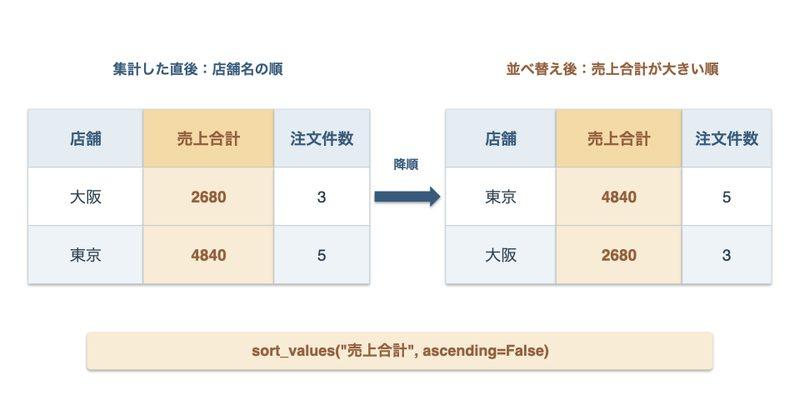
summary = summary.sort_values("売上合計", ascending=False).reset_index(drop=True)
print(summary)

# 実行結果:
#    店舗  売上合計  注文件数
# 0  東京  4840     5
# 1 大阪 2680 3集計直後の「大阪→東京」という順番から、売上合計が大きい**「東京→大阪」**の順番になりました。reset_index(drop=True)で、並べ替え後のインデックスも0から振り直しています。
店舗・商品別の集計結果を並べ替える
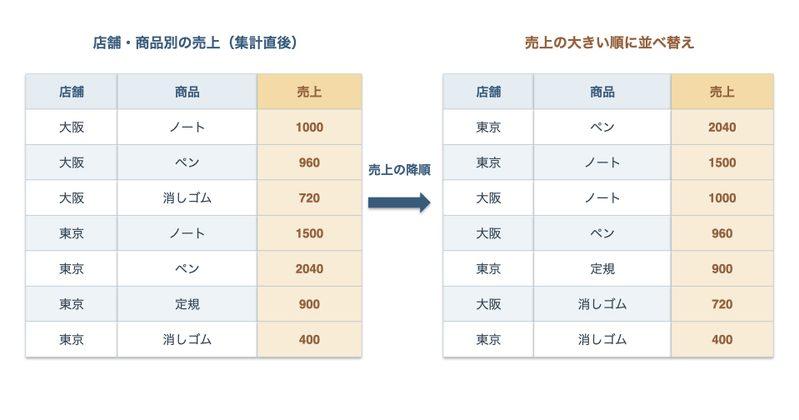
同様に、店舗・商品別の売上も多い順に並べてみましょう。
by_item = by_item.sort_values("売上", ascending=False).reset_index(drop=True)
print(by_item)

# 実行結果:
#    店舗    商品    売上
# 0  東京    ペン  2040
# 1  東京   ノート  1500
# 2  大阪   ノート  1000
# 3  大阪    ペン   960
# 4  東京    定規   900
# 5  大阪  消しゴム   720
# 6 東京 消しゴム 400東京店のペンが2,040円で最も大きく、次に東京店のノート1,500円、大阪店のノート1,000円が続きます。
このように、groupby()で集計した後にsort_values()を組み合わせると、売上の大きい店舗や商品を確認できます。
9. to_csv()で集計結果を保存する
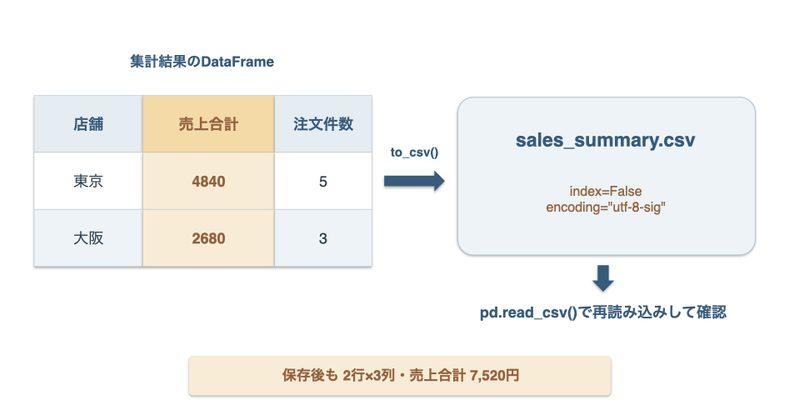
最後に、集計結果をCSVファイルとして保存します。ここでは店舗別の表をsales_summary.csv、店舗・商品別の表をsales_by_item.csvに書き出します。
summary.to_csv("sales_summary.csv", index=False, encoding="utf-8-sig")
by_item.to_csv("sales_by_item.csv", index=False, encoding="utf-8-sig")
print("sales_summary.csvとsales_by_item.csvを保存しました")

# 実行結果:
# sales_summary.csvとsales_by_item.csvを保存しましたindex=Falseは、DataFrameの左端に表示されるインデックスをCSVの列として書き出さない指定です。通常の集計表を保存する場合に使うと、不要な列が増えることを避けられます。
encoding="utf-8-sig"は、日本語を含むCSVをExcelで開く際の文字化けを避けやすくする文字コード指定です。ファイルは現在の作業フォルダに保存されます。
保存したCSVを再度読み込む
ファイルが正しく作成されたか、read_csv()で確認します。
saved = pd.read_csv("sales_summary.csv", encoding="utf-8-sig")
print(saved)
print("保存後の行数・列数:", saved.shape)

# 実行結果:
#    店舗  売上合計  注文件数
# 0  東京  4840     5
# 1  大阪  2680     3
# 保存後の行数・列数: (2, 3)保存したCSVを再度読み込み、2行3列の集計表が表示されることを確認できました。店舗名、売上合計、注文件数も保存前と同じです。
ここまで実行すると、作業フォルダには入力用のsales_sample.csvと、出力用のsales_summary.csv・sales_by_item.csvができます。記事のZIPにもこの3ファイルを同梱しています。
CSVデータを処理するときの注意点
- ファイルが見つからない:
FileNotFoundErrorが発生した場合は、指定したファイル名と現在の作業フォルダを確認してください。 - 空欄と0を混同する:
NaNは値が不明・未入力であることを表します。理由なく0へ置き換えると集計の意味が変わる場合があります。 - 数値列が文字列になっている:
dtypesで型を確認し、必要に応じてpd.to_numeric()などで変換します。 - 抽出や削除で行数が変わる:
shapeで各段階の行数を確認し、何を分析対象から外したか把握しましょう。 - 集計対象を誤解する: 今回の7,520円は、東京・大阪店のうち単価と個数がそろった8件の合計です。元CSV全12件の合計ではありません。
- 保存時に不要なインデックスが追加される: 必要がなければ
to_csv(index=False)を指定します。
実務では、読み込み直後の元データを残し、加工した結果を別の変数やファイルに保存する運用が分かりやすく、確認もしやすくなります。
pandas入門書の紹介
この記事では、CSVファイルを読み込んでから、条件抽出・欠損値処理・列の追加・集計・保存までを一通り実践しました。個々の操作を覚えるだけでなく、何を確認してから次の処理へ進むかを意識することで、データ加工全体の流れが理解しやすくなります。
こうした操作を基礎から体系的に学びたい方に向けて、Kindle書籍**『機械学習・データ分析のためのpandas入門 ― データ加工と集計の基本をPythonで学ぶ ―』**(著者:ぼりたそ)を執筆しました。
本書では、DataFrameの基本操作からCSV・Excelの読み込み、データ加工・集計・結合までを、図解やコード例、演習を通じて順番に学べます。ブログで個別の疑問を解決し、書籍で一連のデータ処理を練習したい方におすすめです。


まとめ
今回は、pandasを使ってCSVデータを読み込み、加工・集計して保存するまでの流れを解説しました。
open()とwrite()でサンプルCSVを作成し、read_csv()でDataFrameに読み込めます。head()・shape・dtypes・isna()で加工前のデータを確認できます。isin()で対象の行を抽出し、dropna()で集計に必要な値が欠損している行を処理できます。- 列同士の計算で売上を作り、
groupby()で店舗別・商品別に集計できます。 sort_values()で集計結果を並べ替え、to_csv()で保存できます。
今回の例では、12行のCSVから条件に合う10行を抽出し、欠損値処理後の8行を基に、東京4,840円・大阪2,680円の集計表を作成しました。
今回の一連の操作を実際に実行し、CSVの値や条件を少し変えながら結果を確認してみてください。